> For the complete documentation index, see [llms.txt](https://help.1024proxy.com/llms.txt). Markdown versions of documentation pages are available by appending `.md` to page URLs; this page is available as [Markdown](https://help.1024proxy.com/1024/1024proxy/integrationtutorial/fbt/identory.md).
# 如何在IDENTORY中设置1024代理
### IDENTORY简介
IDENTORY 是一款专业的 指纹浏览器 / 反检测浏览器(Anti-detect Browser),通过在同一台设备上创建多个彼此隔离的浏览器指纹环境,帮助用户有效避免账号关联,降低被平台风控系统识别、限流或封禁的风险。
它支持灵活的指纹参数配置与代理集成,常用于 多账号运营、跨境电商、社交媒体管理、广告投放、联盟营销、数据采集 等对账号安全和稳定性要求较高的场景,适合个人用户及团队使用。
### 下载和安装
下载地址:
{% stepper %}
{% step %}
### 新建浏览器窗口
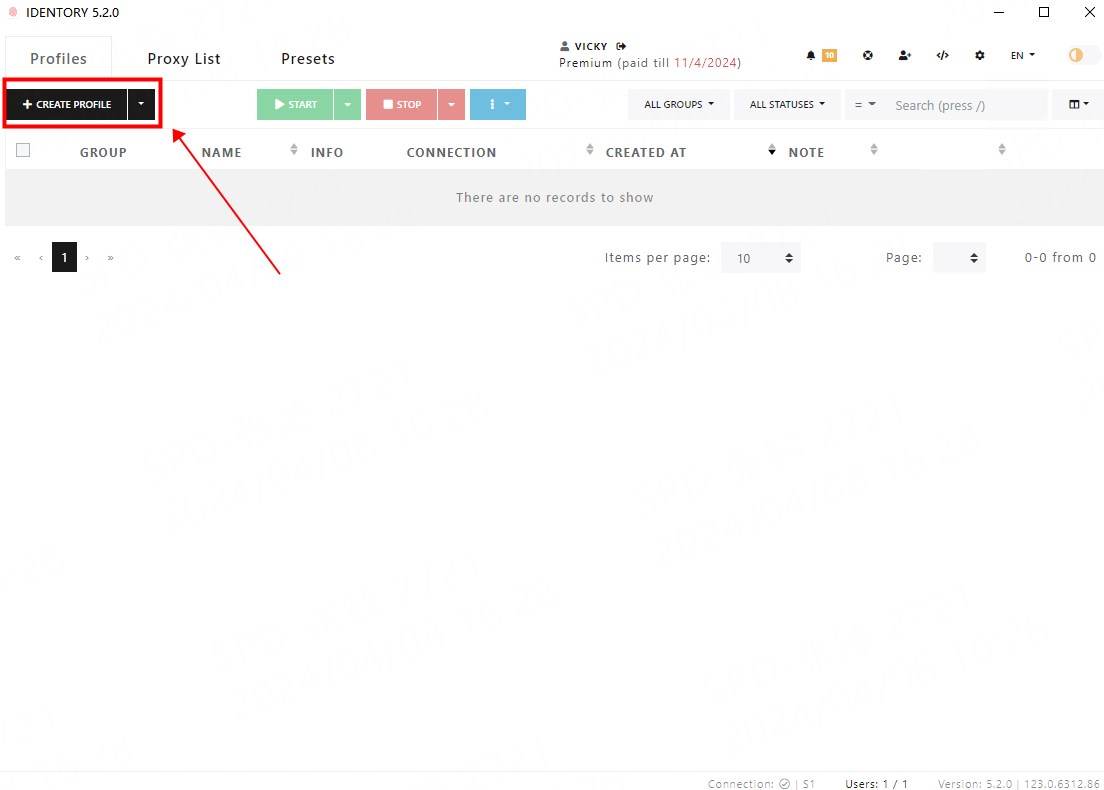
点击按钮【Create Profile】创建新的浏览器窗口
 {% endstep %}
{% step %}
### 给新建窗口命名
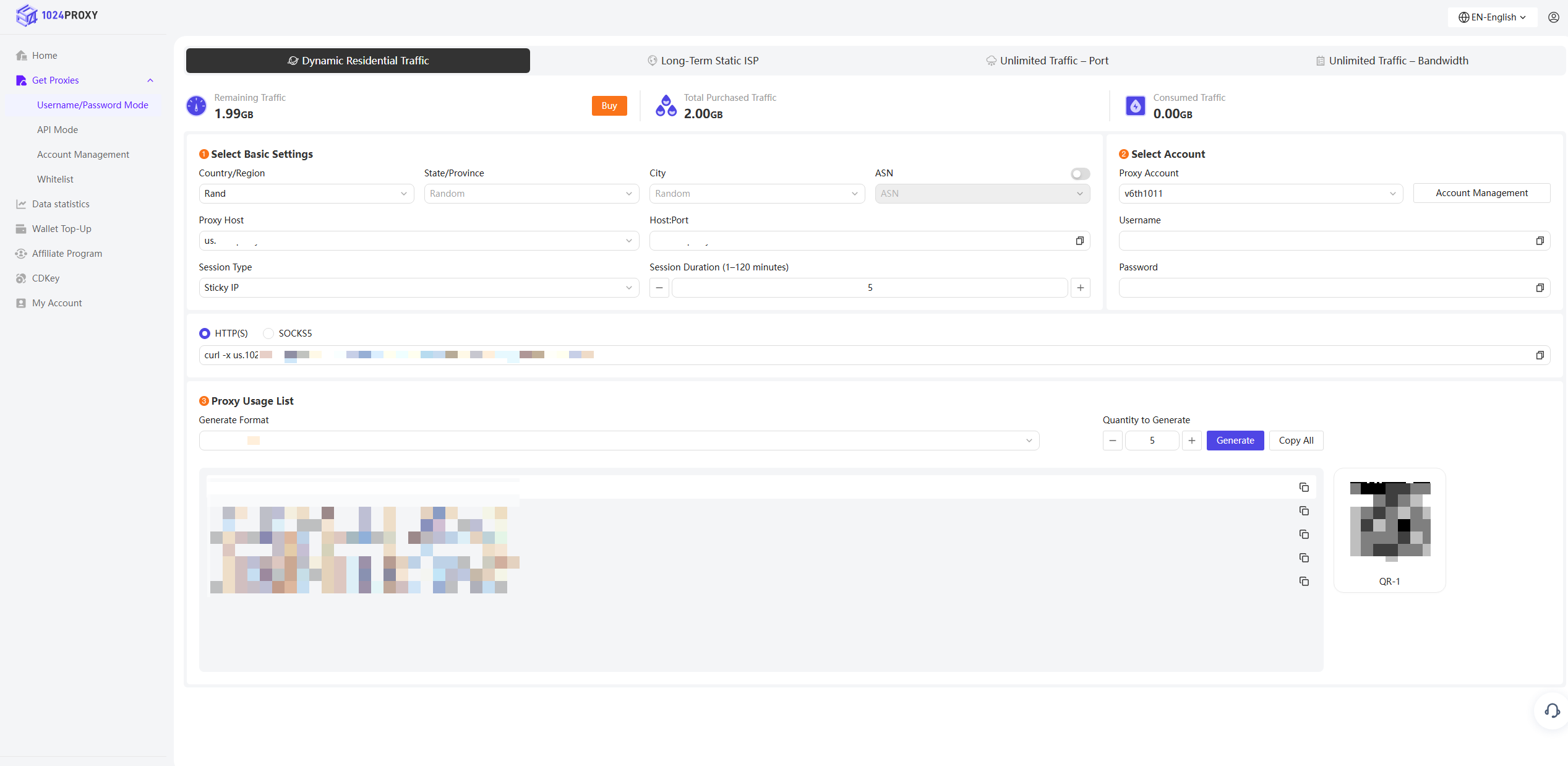
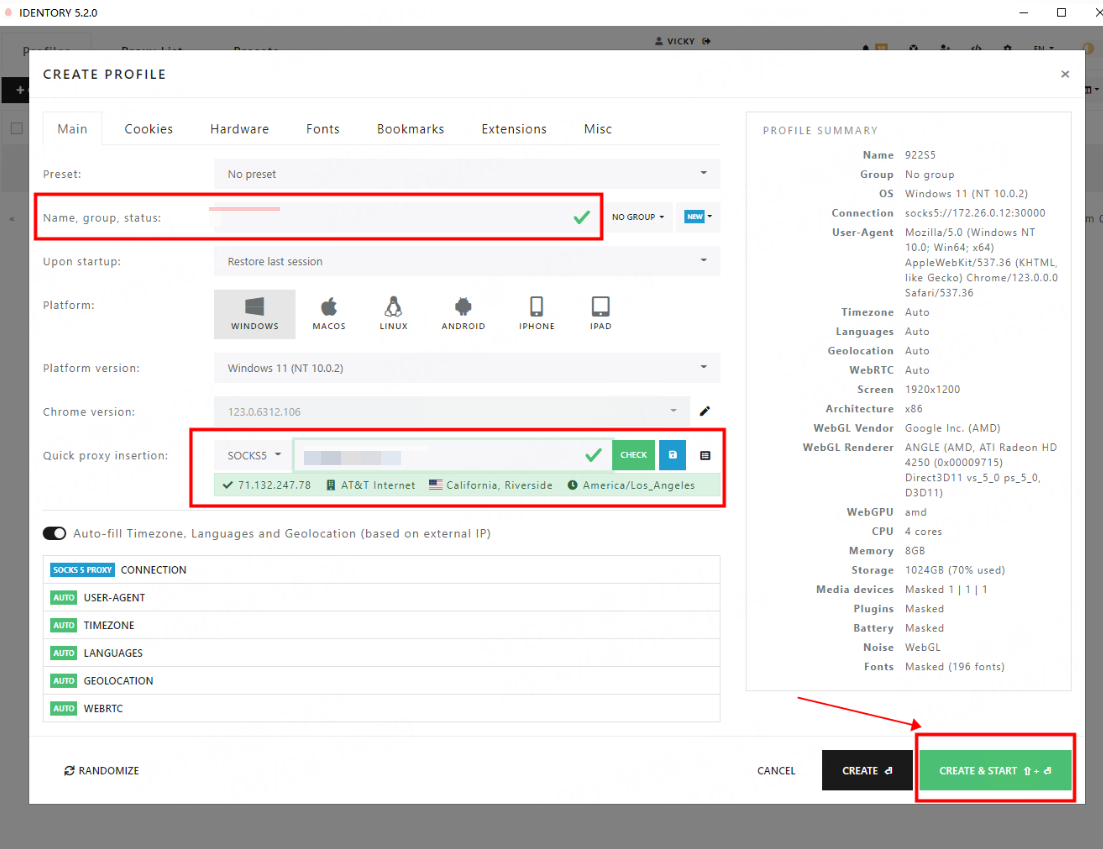
给当前新建的窗口命名并备注,并选择SOCKS5协议类型。从1024Proxy操作台里的账密信息复制粘贴到IDENTORY的代理信息框中。并点击【Check】按钮,当界面如下图一般出现绿色的检测结果时则标明当前提取的IP是可以正常连接使用的。
{% endstep %}
{% step %}
### 给新建窗口命名
给当前新建的窗口命名并备注,并选择SOCKS5协议类型。从1024Proxy操作台里的账密信息复制粘贴到IDENTORY的代理信息框中。并点击【Check】按钮,当界面如下图一般出现绿色的检测结果时则标明当前提取的IP是可以正常连接使用的。
 最后点击【Create\&Start】即可完成代理的配置和浏览器窗口的启动。
 {% endstep %}
{% endstepper %}
{% endstep %}
{% endstepper %}