> For the complete documentation index, see [llms.txt](https://help.1024proxy.com/llms.txt). Markdown versions of documentation pages are available by appending `.md` to page URLs; this page is available as [Markdown](https://help.1024proxy.com/1024/1024proxy/integrationtutorial/fbt/incogniton.md).
# 如何在Incogniton中设置1024代理
### Incogniton 简介
Incogniton 是一款主流的 反检测浏览器(Anti-detect Browser),主要用于在同一台设备上创建和管理多个相互隔离的浏览器指纹环境,从而避免账号之间产生关联,被平台风控系统识别或封禁。
它广泛应用于 跨境电商、多账号运营、社交媒体管理、广告投放、联盟营销、数据采集 等场景。
### 下载安装
下载安装Incogniton反检测指纹浏览器并完成账号的注册和登录。
下载地址:
{% stepper %}
{% step %}
### 创建新窗口
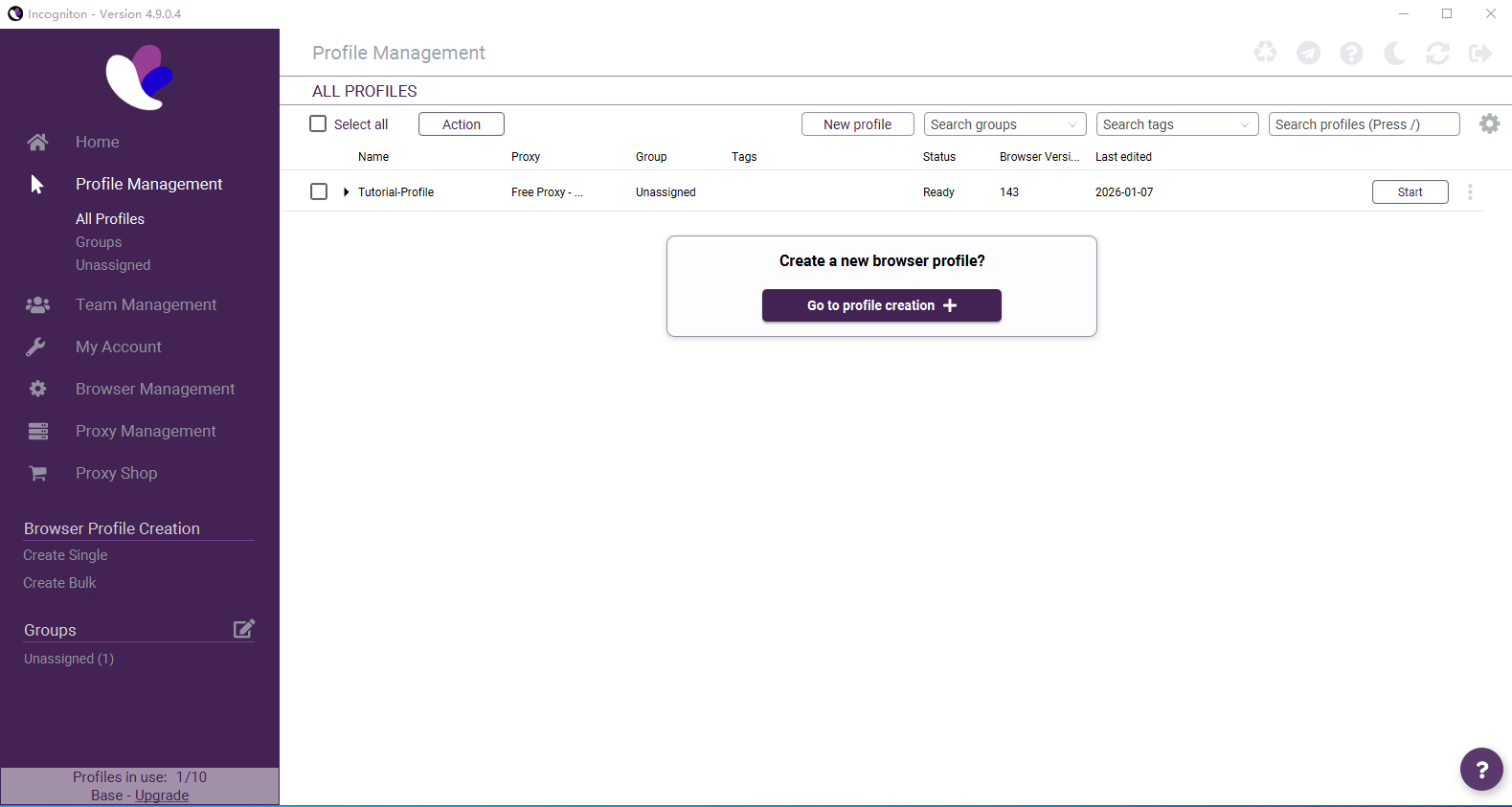
点击【Go to profile creation】创建一个新的指纹浏览器窗口
 {% endstep %}
{% step %}
### 编辑基础信息
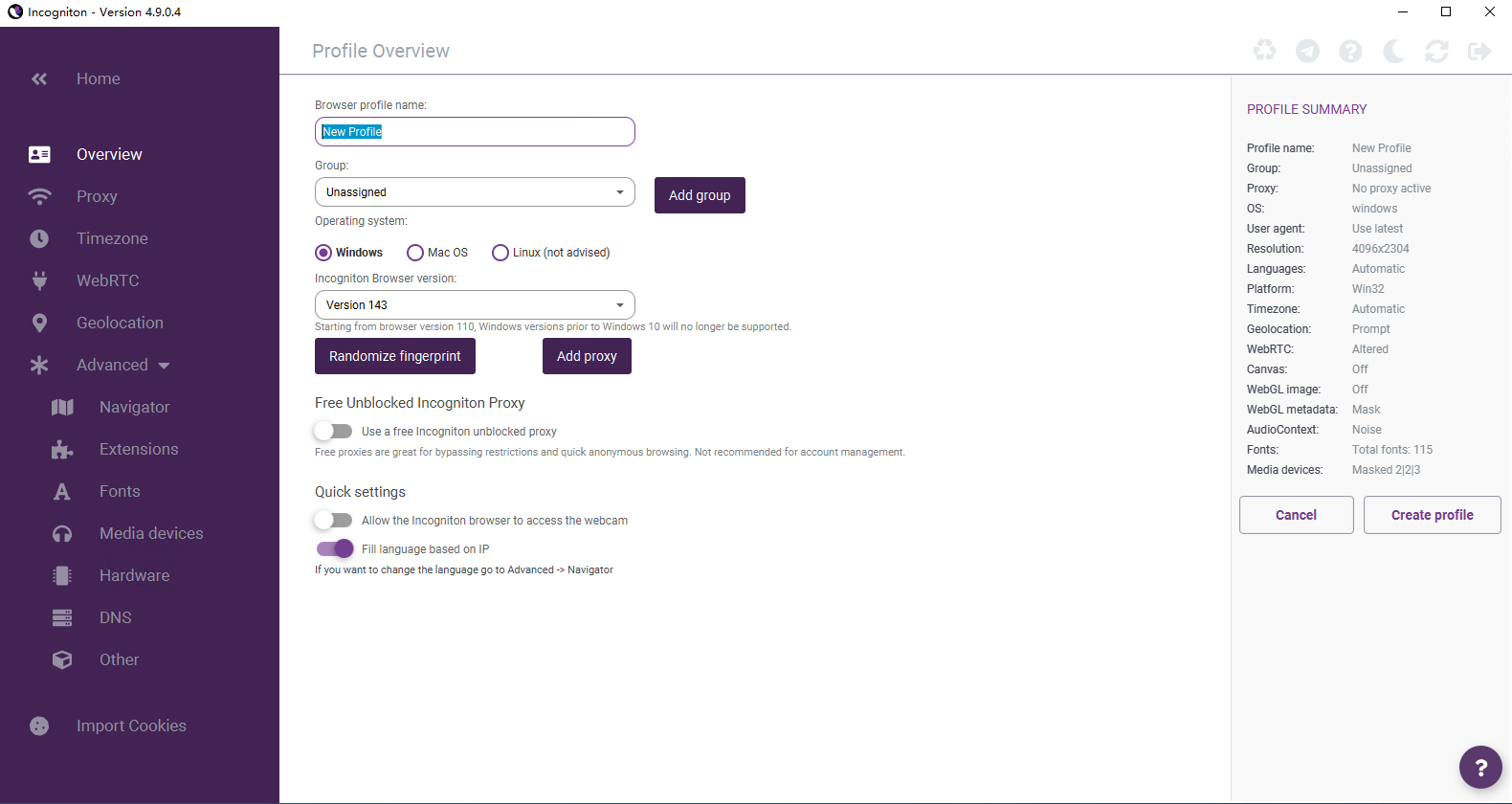
填写反检测窗口的基本信息,例如名称、运行系统、浏览器版本等等;
{% endstep %}
{% step %}
### 编辑基础信息
填写反检测窗口的基本信息,例如名称、运行系统、浏览器版本等等;
 {% endstep %}
{% step %}
### 添加代理信息
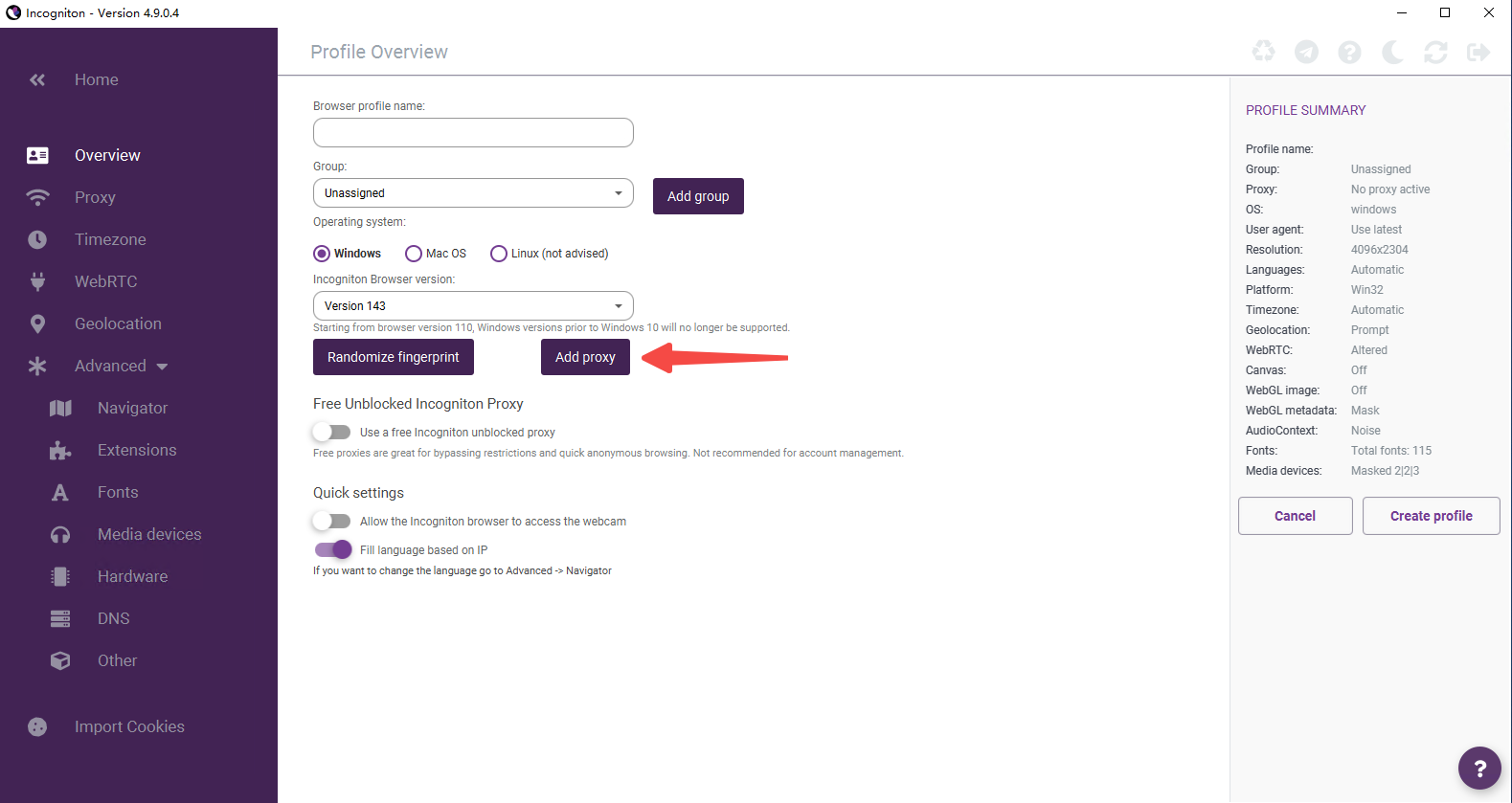
点击【Add Proxy】,进入设置代理信息页面
{% endstep %}
{% step %}
### 添加代理信息
点击【Add Proxy】,进入设置代理信息页面
 {% endstep %}
{% step %}
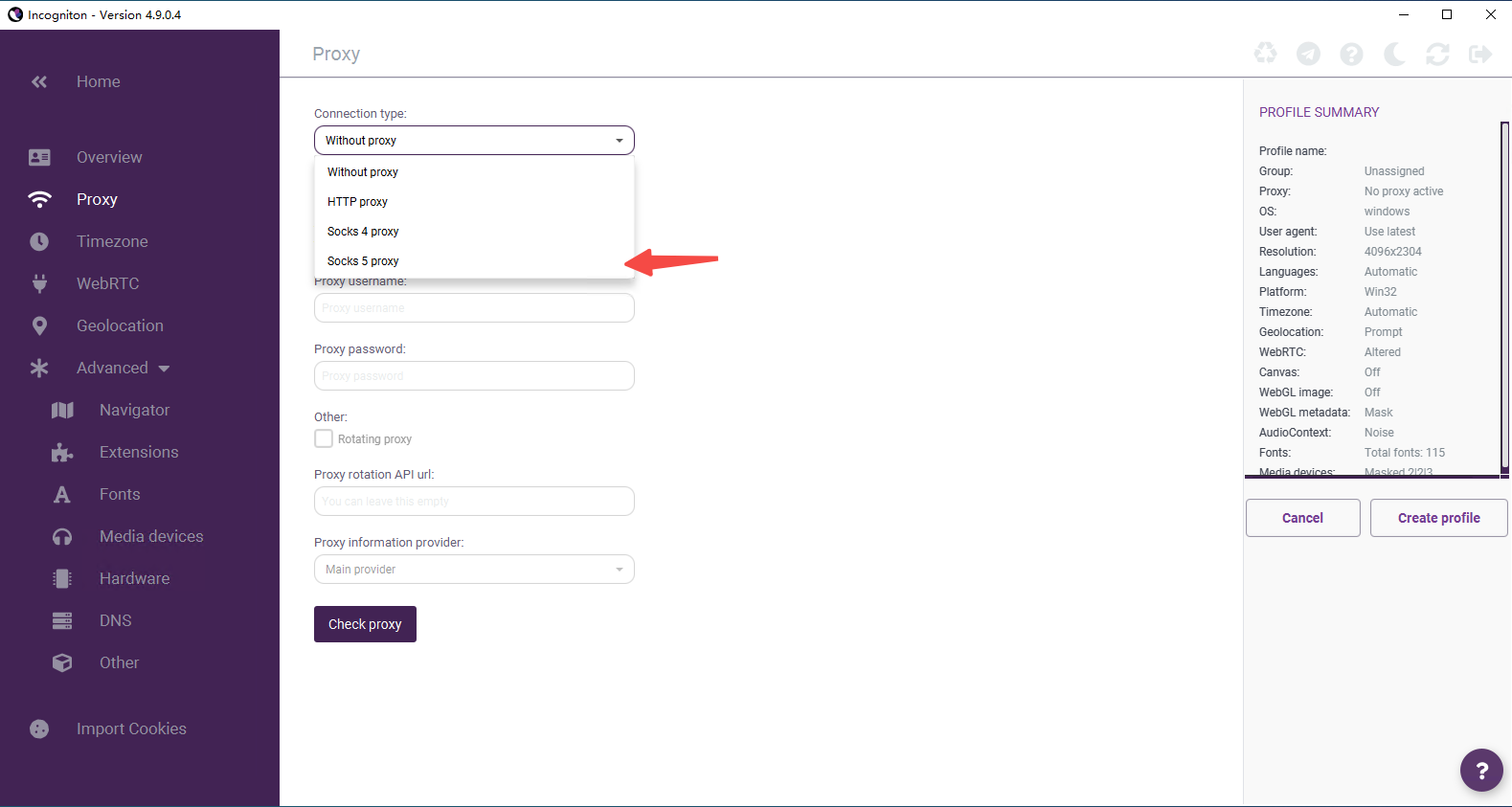
### 选择SOCKS5协议类型
{% endstep %}
{% step %}
### 选择SOCKS5协议类型
 {% endstep %}
{% step %}
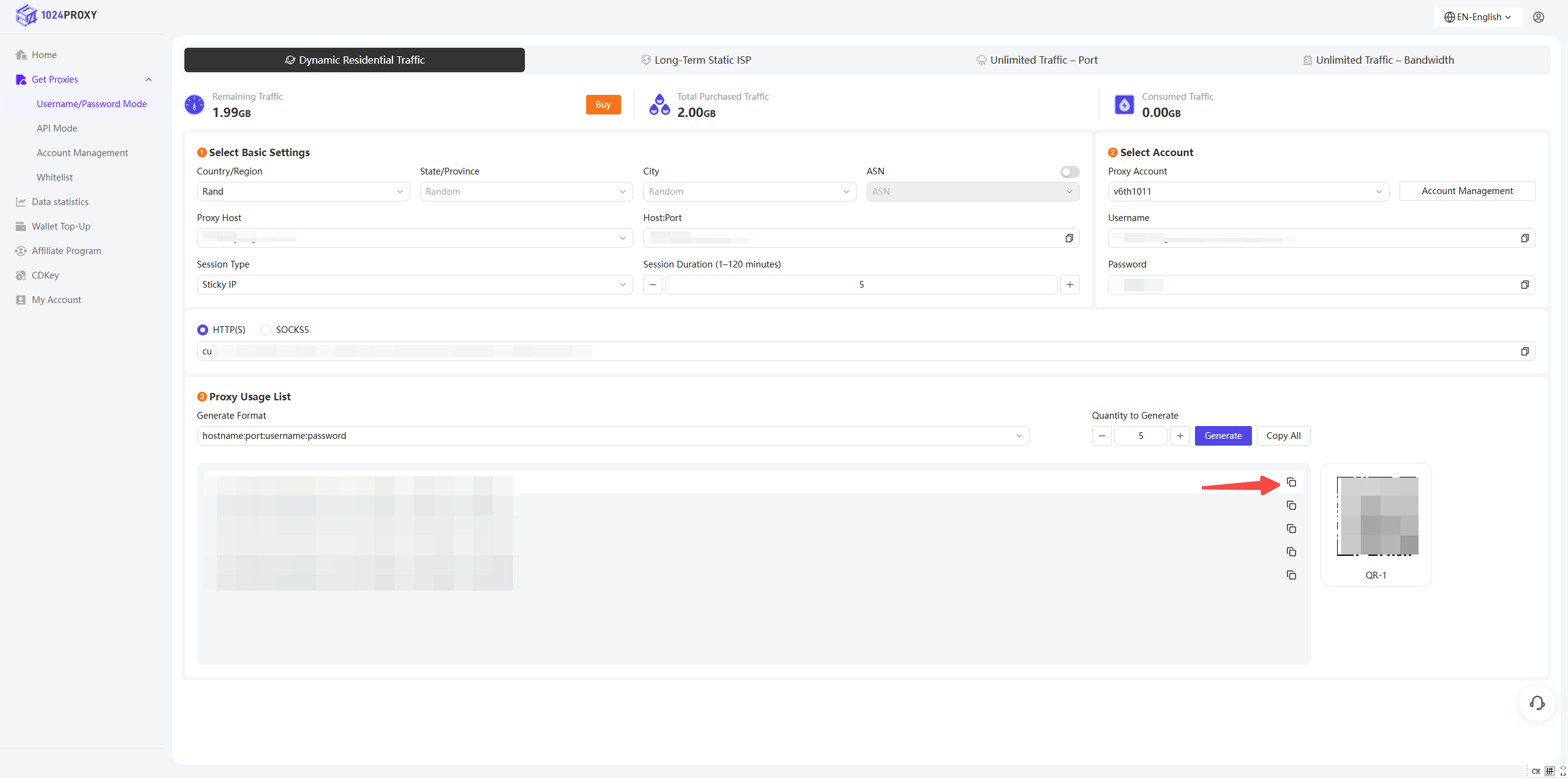
### 填写代理信息
复制1024Proxy控制台的账密信息到Incogniton中
{% endstep %}
{% step %}
### 填写代理信息
复制1024Proxy控制台的账密信息到Incogniton中
 {% endstep %}
{% step %}
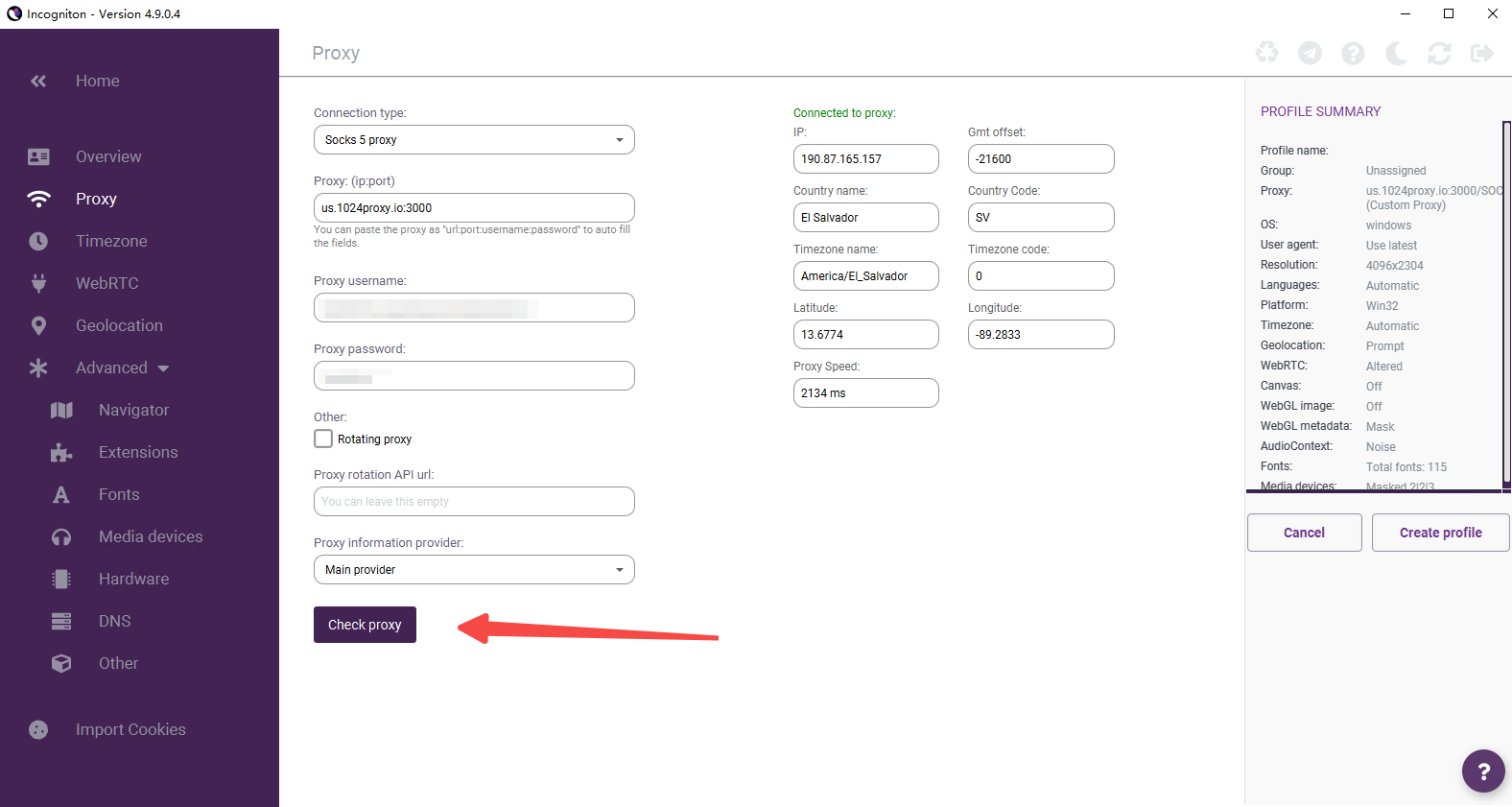
### 检测代理结果
当输入账密信息后,点击【Check Proxy】,当出现绿色的检测结果时,说明当前的代理是可以链接成功可以正常使用的。
{% endstep %}
{% step %}
### 检测代理结果
当输入账密信息后,点击【Check Proxy】,当出现绿色的检测结果时,说明当前的代理是可以链接成功可以正常使用的。
 {% endstep %}
{% step %}
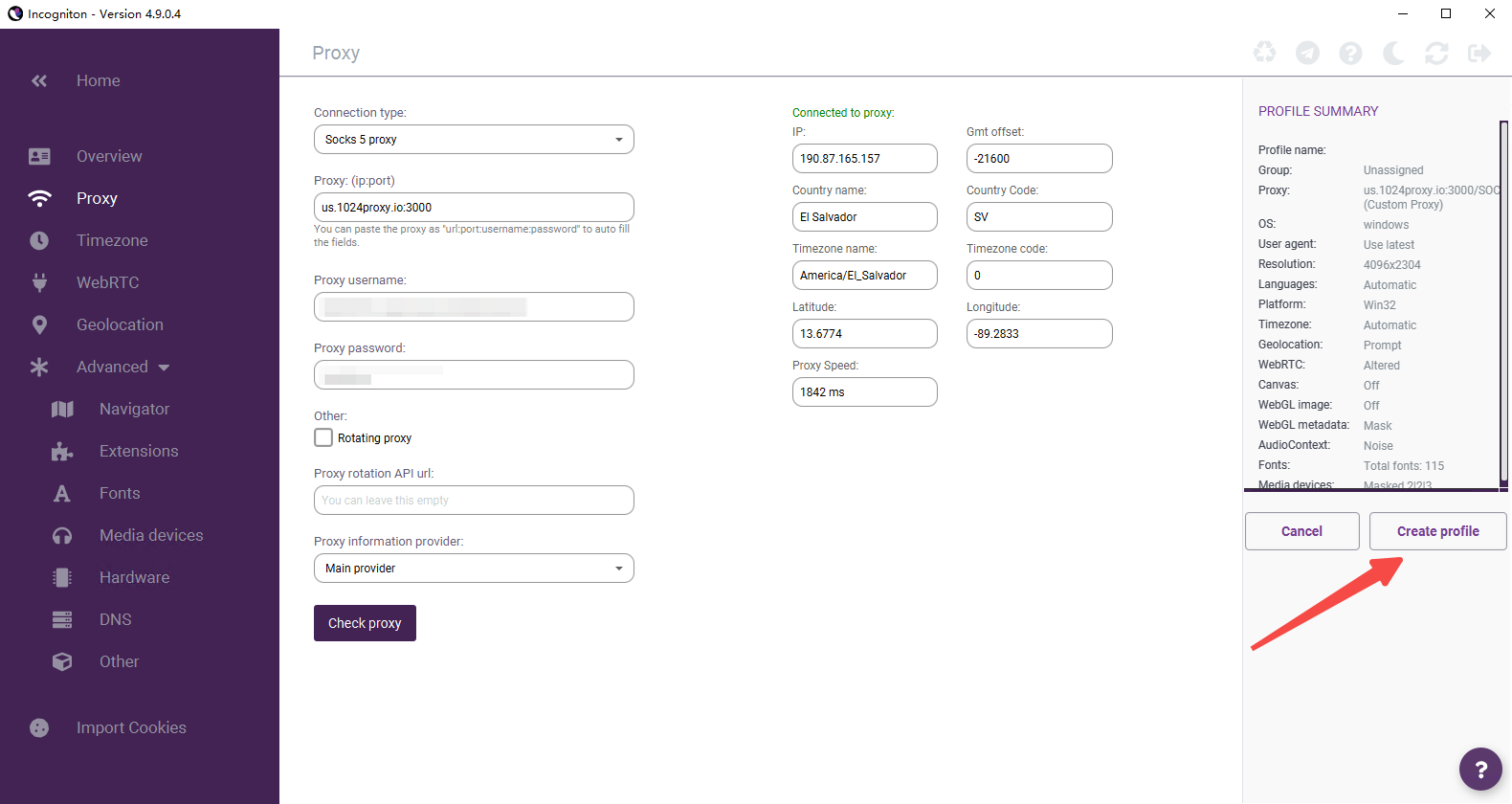
### 完成窗口的代理设置
当检测完成后,确定当前的IP是可以正常使用的,此时需要点击最右侧的Create Profile才能完成浏览器的窗口创建。
{% endstep %}
{% step %}
### 完成窗口的代理设置
当检测完成后,确定当前的IP是可以正常使用的,此时需要点击最右侧的Create Profile才能完成浏览器的窗口创建。
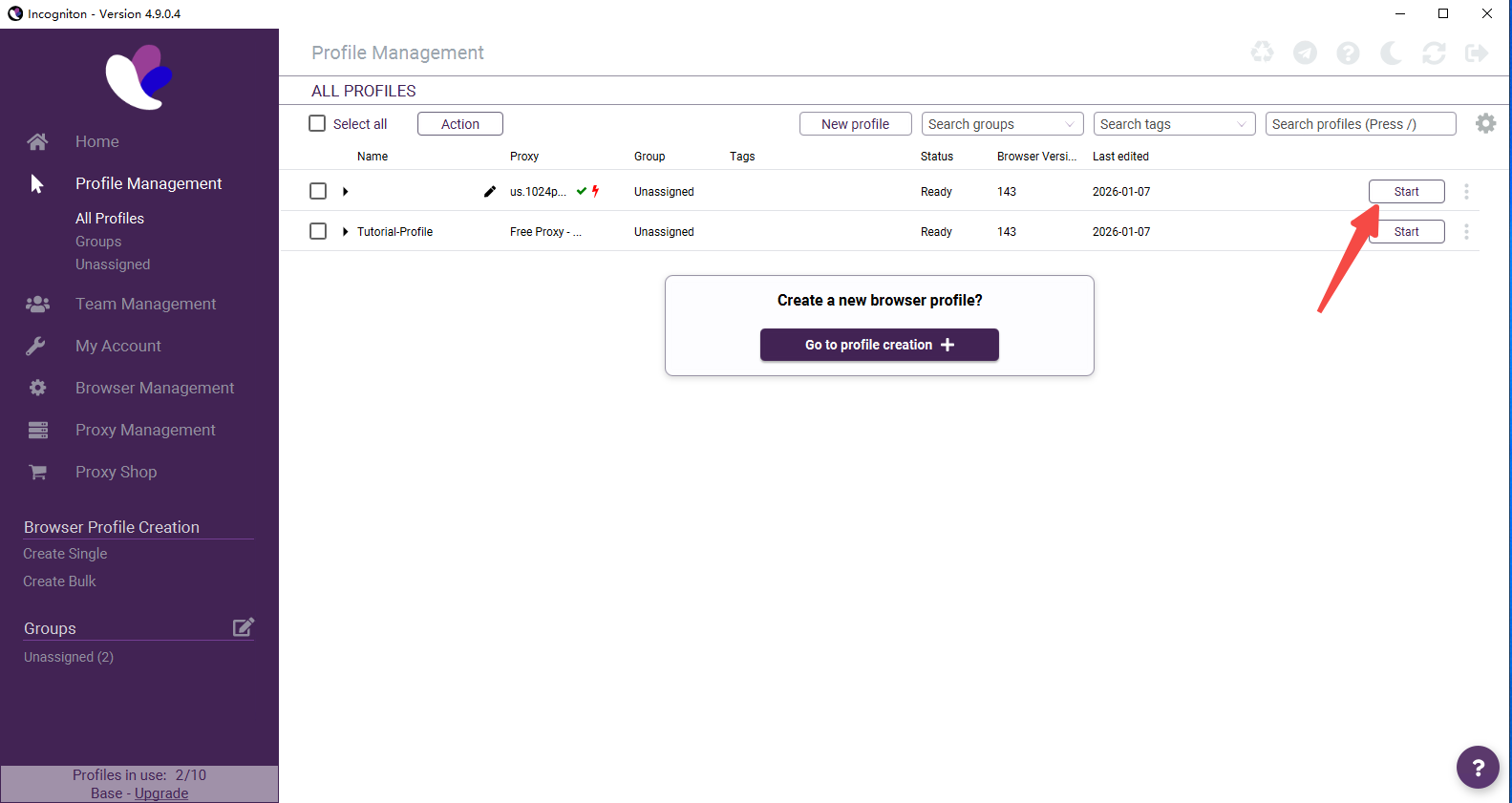
 最后点击Start就可以以设置好的代理信息去访问目标网站。
 {% endstep %}
{% endstepper %}
{% endstep %}
{% endstepper %}