# 如何在Linken Sphere中设置1024代理

### Linken Sphere介绍

Linken Sphere 是一款专业级的 反检测/防关联浏览器（Anti-detect Browser），主要用于创建多个独立浏览器会话，每个会话都有独特的数字指纹和环境参数，从而在访问网站时隐藏真实设备信息，有效防止被风控系统识别和封禁。它特别适合需要多账号操作、数据抓取、社交媒体管理、广告投放等场景。

#### 下载安装

下载安装Linken Sphere并完成账号的登录注册

Linken Sphere下载地址：[https://ls.app](https://ls.app/)

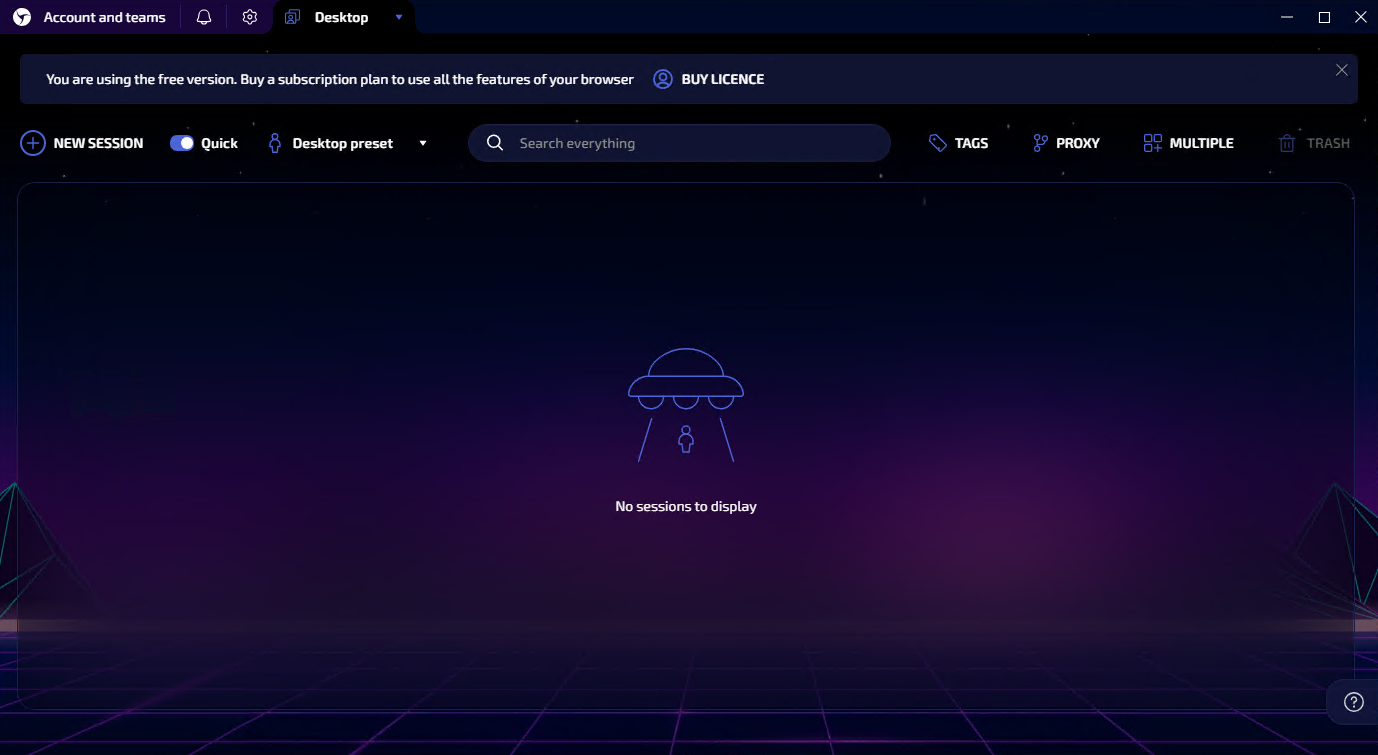
<figure><img src="https://724087567-files.gitbook.io/~/files/v0/b/gitbook-x-prod.appspot.com/o/spaces%2FlZfA4dcwPR9HllRofHVl%2Fuploads%2FQtIE5lZ56i4bbTnISRbp%2F1.png?alt=media&#x26;token=4f4004a4-c794-49ee-96bd-fbdff11deb6a" alt=""><figcaption></figcaption></figure>

{% stepper %}
{% step %}

### 创建代理窗口

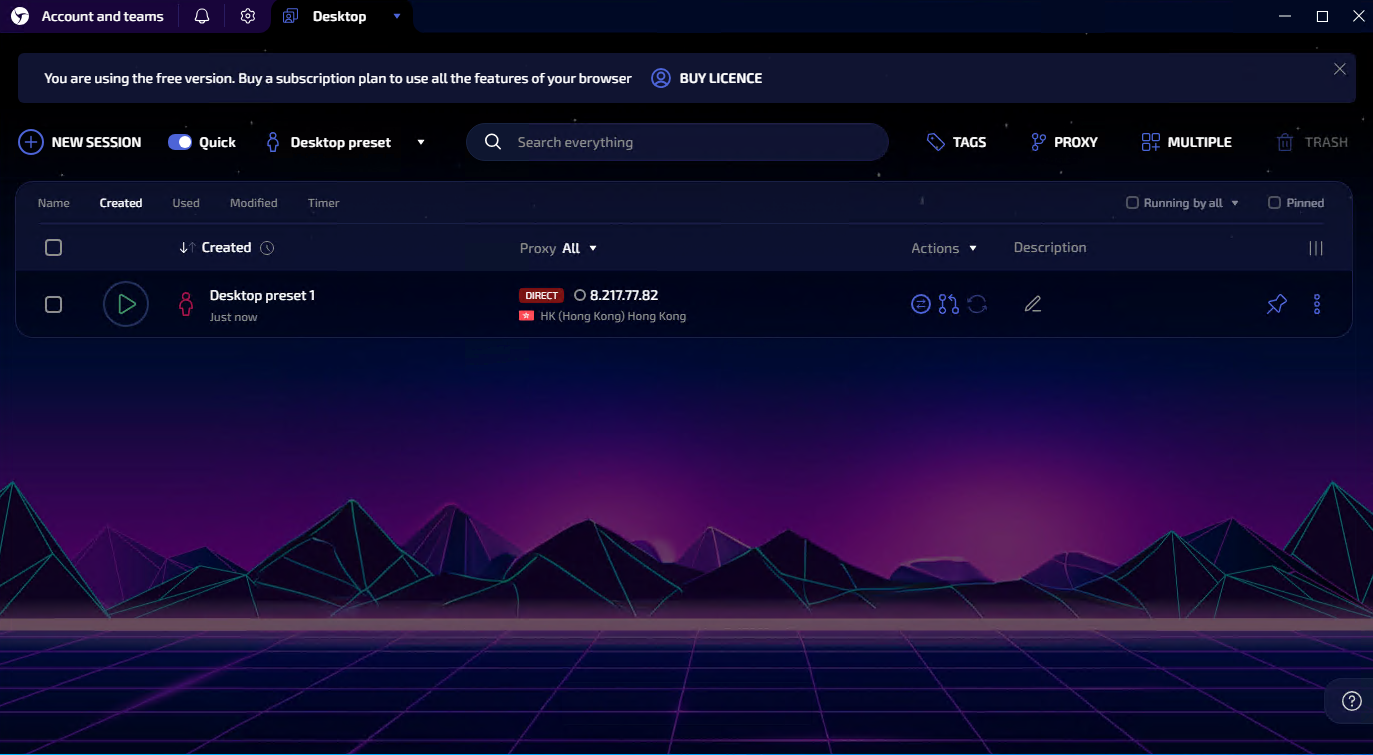
点击New Session，发现会新增一条浏览器窗口。

<figure><img src="https://724087567-files.gitbook.io/~/files/v0/b/gitbook-x-prod.appspot.com/o/spaces%2FlZfA4dcwPR9HllRofHVl%2Fuploads%2FR4pLYNdCJJuSFp7n2GHx%2F2.png?alt=media&#x26;token=a9591ab5-4a7d-487e-b377-ea4ef82f5ea7" alt=""><figcaption></figcaption></figure>
{% endstep %}

{% step %}

### 编辑浏览器窗口信息

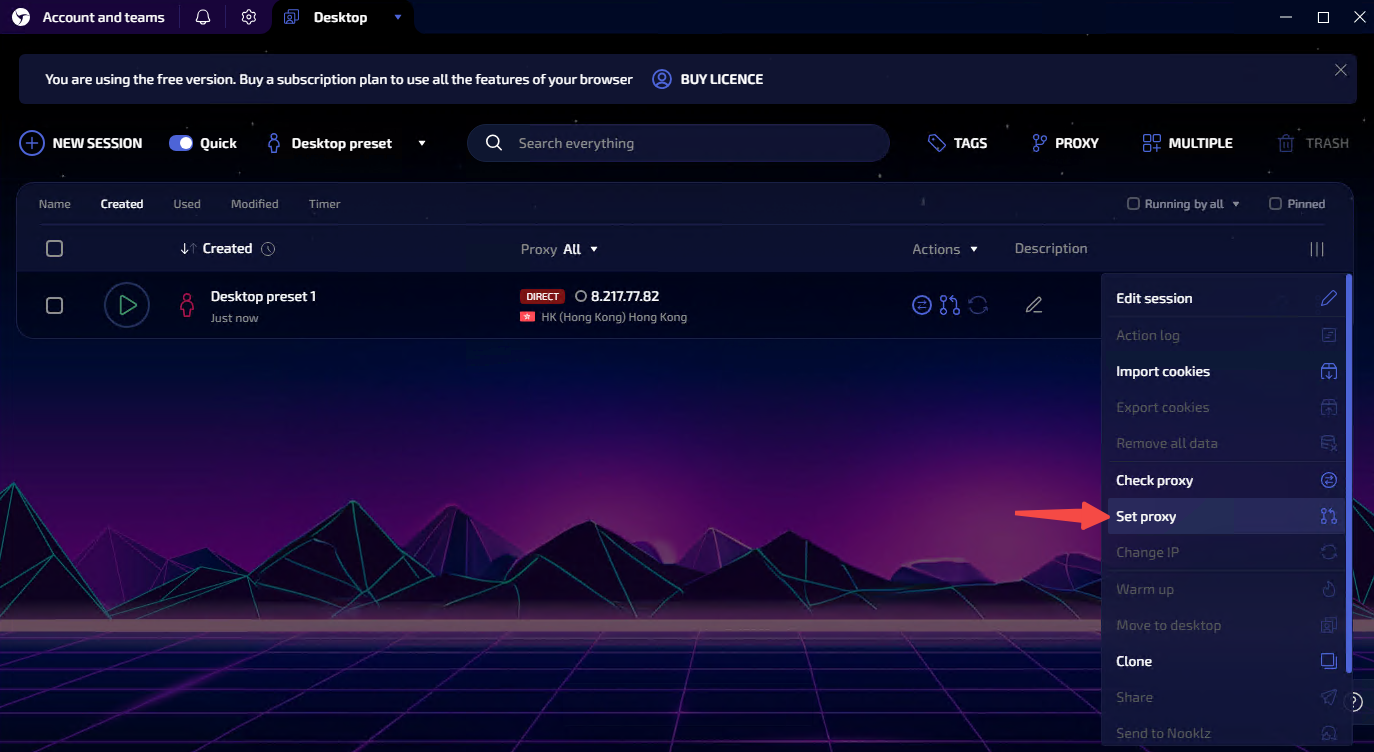
点击最右侧的三个点，选择Set Proxy按钮

<figure><img src="https://724087567-files.gitbook.io/~/files/v0/b/gitbook-x-prod.appspot.com/o/spaces%2FlZfA4dcwPR9HllRofHVl%2Fuploads%2FEBcoHLJJ4aWlYR7escwI%2F3.png?alt=media&#x26;token=0daee4f6-ee24-4824-bf08-a3249d120137" alt=""><figcaption></figcaption></figure>

{% endstep %}

{% step %}

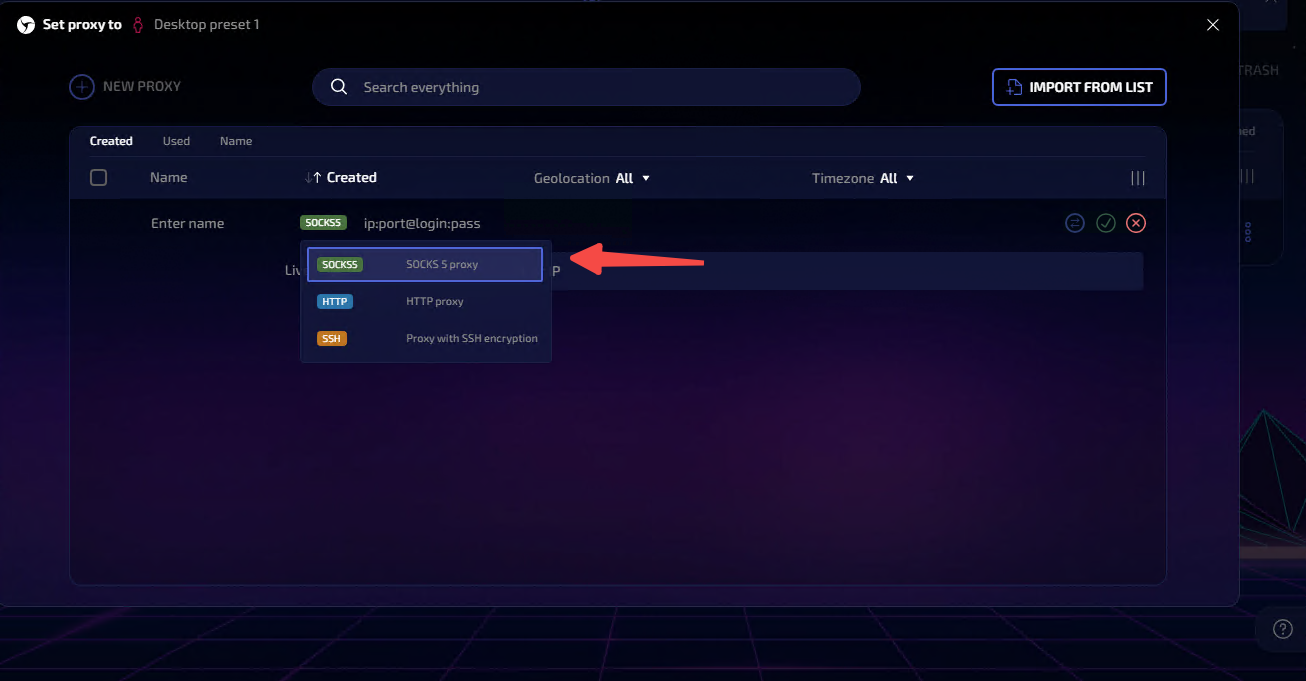
### 选择SOCKS5协议类型
<figure><img src="https://724087567-files.gitbook.io/~/files/v0/b/gitbook-x-prod.appspot.com/o/spaces%2FlZfA4dcwPR9HllRofHVl%2Fuploads%2Fq5sVvCvopUxFP4jyF7iE%2F4.png?alt=media&#x26;token=d29f7ecc-895e-461d-876f-2f61e1dff452" alt=""><figcaption></figcaption></figure>

{% endstep %}

{% step %}

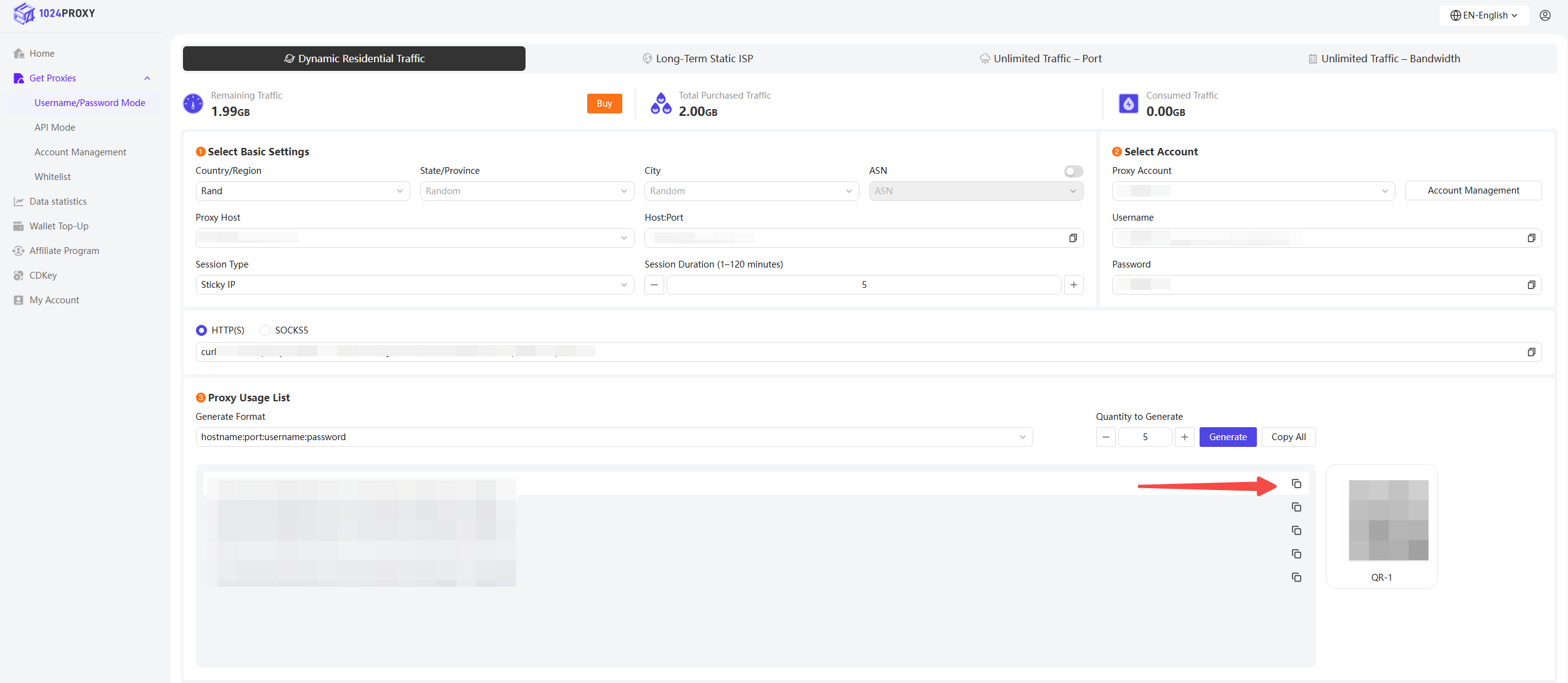
### 复制并粘贴代理信息

将1024Proxy中的代理信息粘贴到Linken Sphere中
<figure><img src="https://724087567-files.gitbook.io/~/files/v0/b/gitbook-x-prod.appspot.com/o/spaces%2FlZfA4dcwPR9HllRofHVl%2Fuploads%2FDFKDCtzIy20SsTA7BF17%2F5.png?alt=media&#x26;token=0bb2352e-ee07-48eb-811f-b0a9eba08308" alt=""><figcaption></figcaption></figure>

{% endstep %}

{% step %}

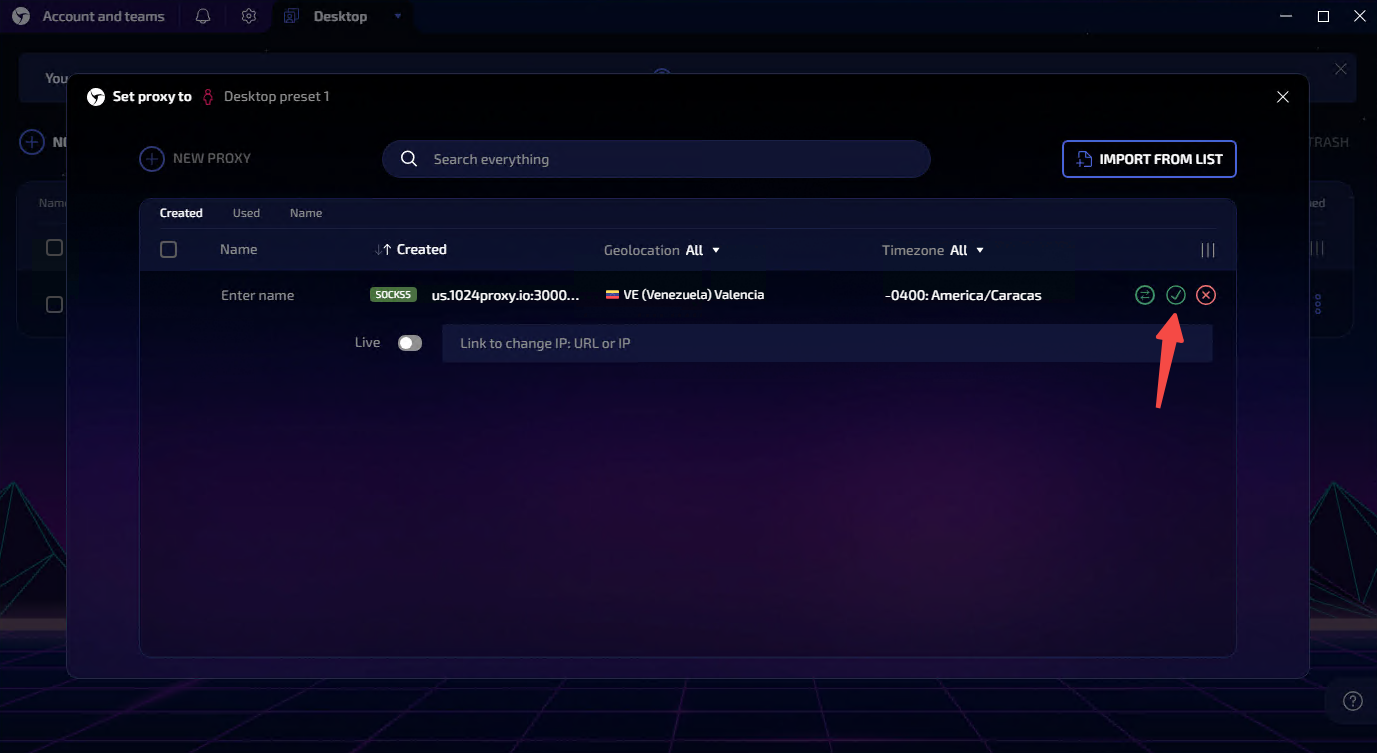
### 粘贴代理后点击对号保存
<figure><img src="https://724087567-files.gitbook.io/~/files/v0/b/gitbook-x-prod.appspot.com/o/spaces%2FlZfA4dcwPR9HllRofHVl%2Fuploads%2FgqIxfVBbsmdFXYMLbUpV%2F6.png?alt=media&#x26;token=cc2249c2-caed-4b2c-80df-d9b849ffc194" alt=""><figcaption></figcaption></figure>

{% endstep %}

{% step %}

### 测试代理

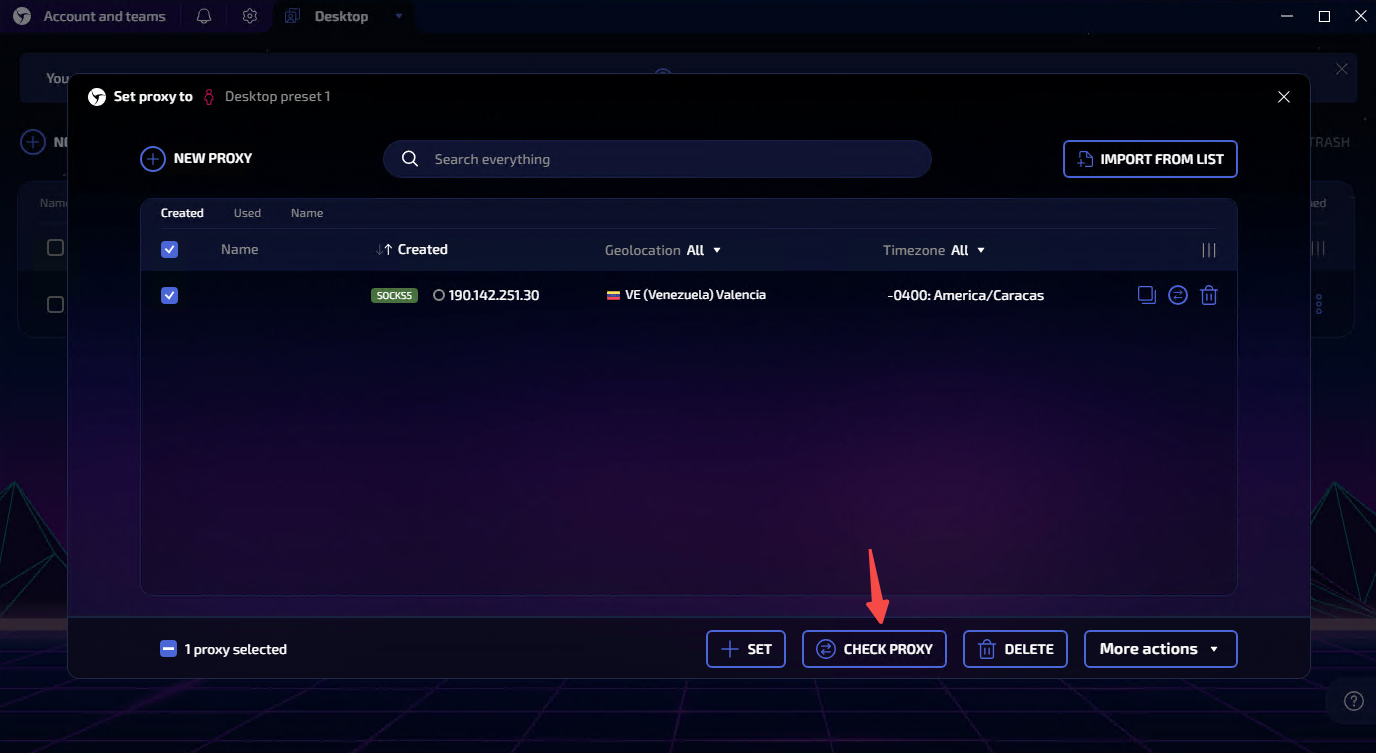
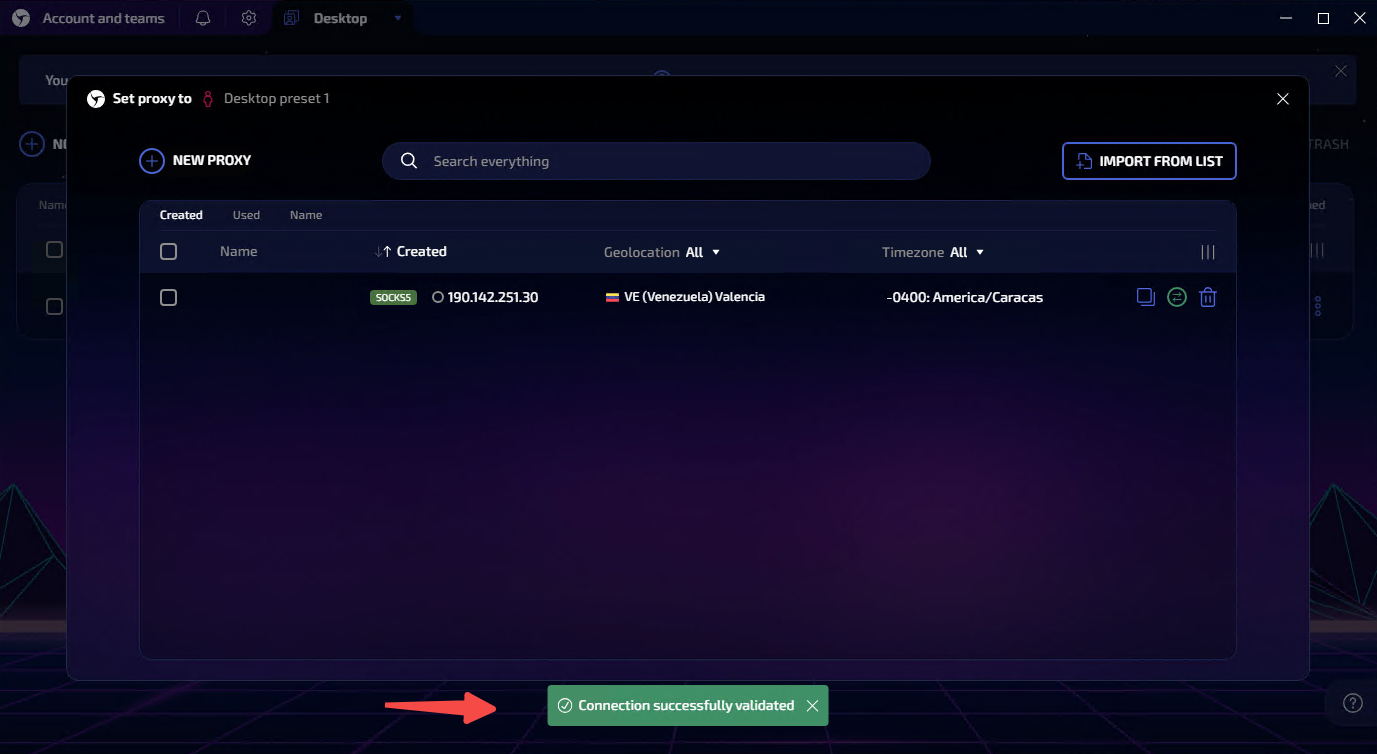
选中刚才添加的代理信息，点击按钮【Check Proxy】

<figure><img src="https://724087567-files.gitbook.io/~/files/v0/b/gitbook-x-prod.appspot.com/o/spaces%2FlZfA4dcwPR9HllRofHVl%2Fuploads%2FbJ32CW8WrAOMTdSYDS4B%2F7.png?alt=media&#x26;token=19bda44a-e83f-4127-b732-5ed79a8bf51c" alt=""><figcaption></figcaption></figure>

当代理出现绿色的toast提示则说明代理可用。

<figure><img src="https://724087567-files.gitbook.io/~/files/v0/b/gitbook-x-prod.appspot.com/o/spaces%2FlZfA4dcwPR9HllRofHVl%2Fuploads%2Fw2EGKsowA2hFXhBA2Qr4%2F8.png?alt=media&#x26;token=0f1f310a-1c09-43ec-b472-5d220d0d539a" alt=""><figcaption></figcaption></figure>

{% endstep %}

{% step %}

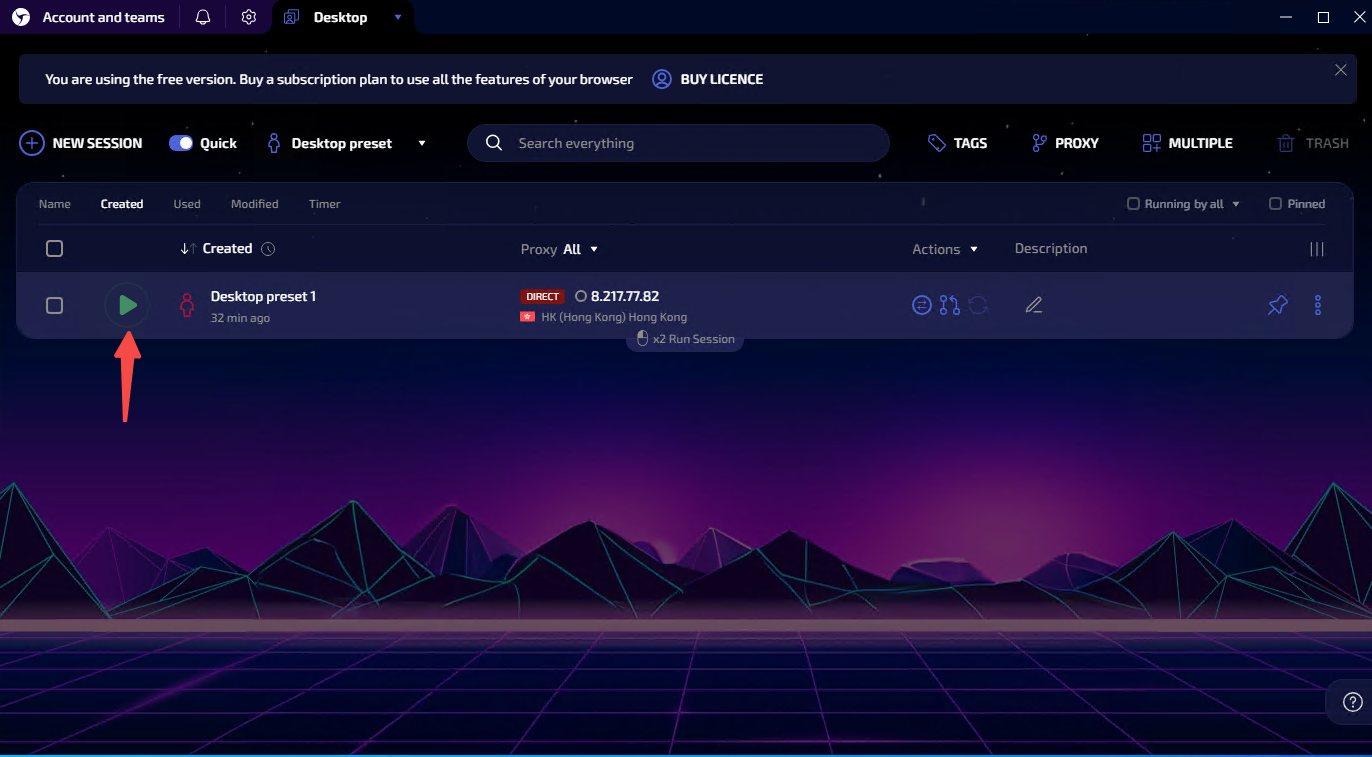
### 启动代理窗口

点击绿色的启动按钮，或者鼠标左键双击，即可以配置的代理信息去启动浏览器。

<figure><img src="https://724087567-files.gitbook.io/~/files/v0/b/gitbook-x-prod.appspot.com/o/spaces%2FlZfA4dcwPR9HllRofHVl%2Fuploads%2FRbtrTRF5S16VnF8tbzOB%2F9.png?alt=media&#x26;token=c2f86f0a-3fd8-48ad-b089-c526e219ddfb" alt=""><figcaption></figcaption></figure>

{% endstep %}
{% endstepper %}