# 如何在Mbbrowser中设置1024代理

### Mbbrowser简介

Mbbrowser 是一款 反检测 / 防关联指纹浏览器（Anti-detect Browser），主要用于在同一台设备上创建多个相互隔离的浏览器环境。每个浏览器环境都拥有独立的浏览器与设备指纹，可有效避免账号之间产生关联，降低被平台风控系统识别、限流或封禁的风险。

### 安装与下载

下载地址：<https://www.mbbrowser.com/>

{% stepper %}
{% step %}

### 创建窗口

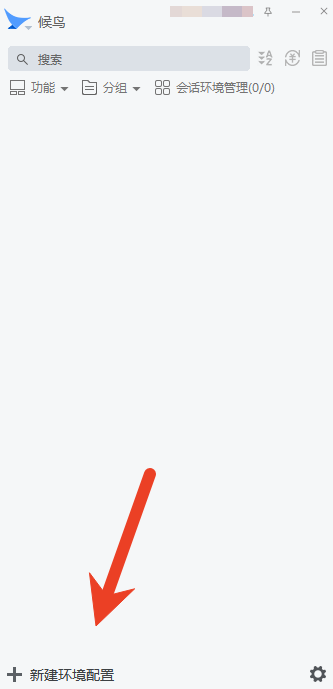
点击左下角的按钮【新建环境配置】
<figure><img src="https://724087567-files.gitbook.io/~/files/v0/b/gitbook-x-prod.appspot.com/o/spaces%2FlZfA4dcwPR9HllRofHVl%2Fuploads%2FkWvtZJpO0uuiwtNltx9f%2F1.png?alt=media&#x26;token=4641f01c-4669-4375-ac3e-39aeed65147c" alt=""><figcaption></figcaption></figure>

{% endstep %}

{% step %}

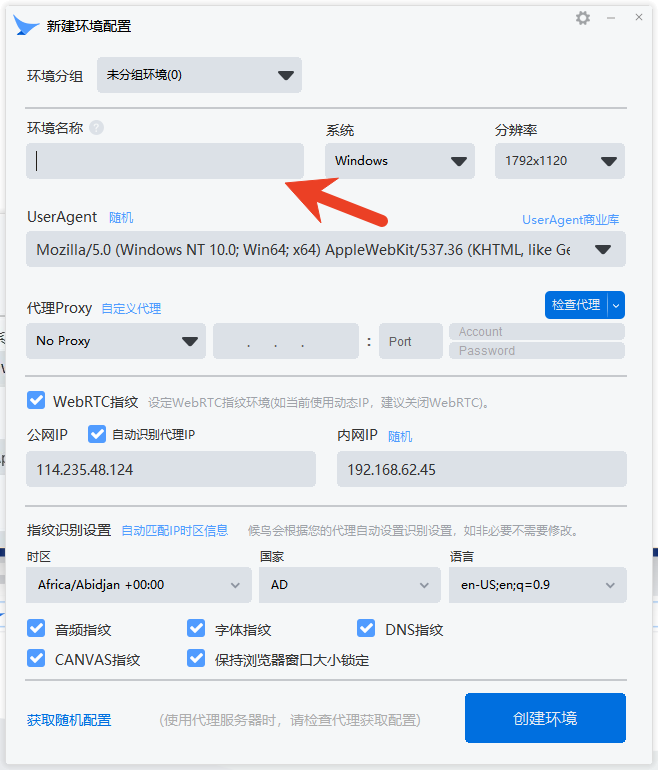
### 完成基本信息配置

给新建窗口命名，并完成其他的基本信息配置。

<figure><img src="https://724087567-files.gitbook.io/~/files/v0/b/gitbook-x-prod.appspot.com/o/spaces%2FlZfA4dcwPR9HllRofHVl%2Fuploads%2F7qDyq9UUxwyGQVpmIHhh%2F2.png?alt=media&#x26;token=293c6191-672a-48fc-8053-7db9d856679f" alt=""><figcaption></figcaption></figure>

{% endstep %}

{% step %}

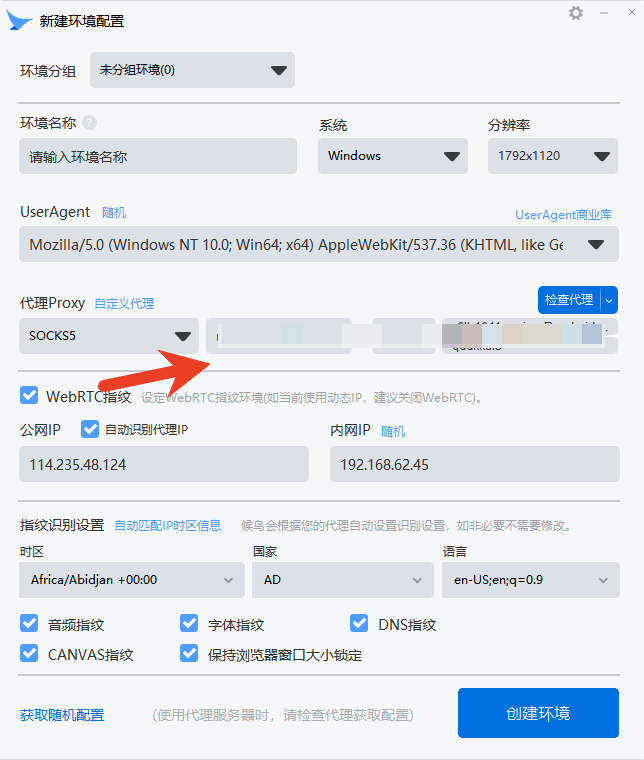
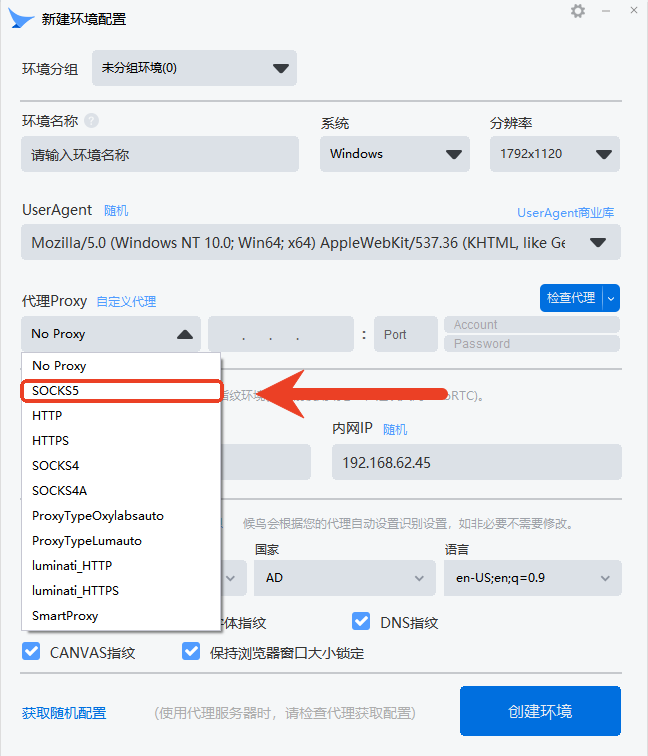
### 选择SOCKS5协议
<figure><img src="https://724087567-files.gitbook.io/~/files/v0/b/gitbook-x-prod.appspot.com/o/spaces%2FlZfA4dcwPR9HllRofHVl%2Fuploads%2FcMoDYeVkkLTb7mr7WEqq%2F3.png?alt=media&#x26;token=63ac8520-ba22-4aca-b8e1-79233f777e67" alt=""><figcaption></figcaption></figure>

{% endstep %}

{% step %}

### 从1024proxy后台获取代理

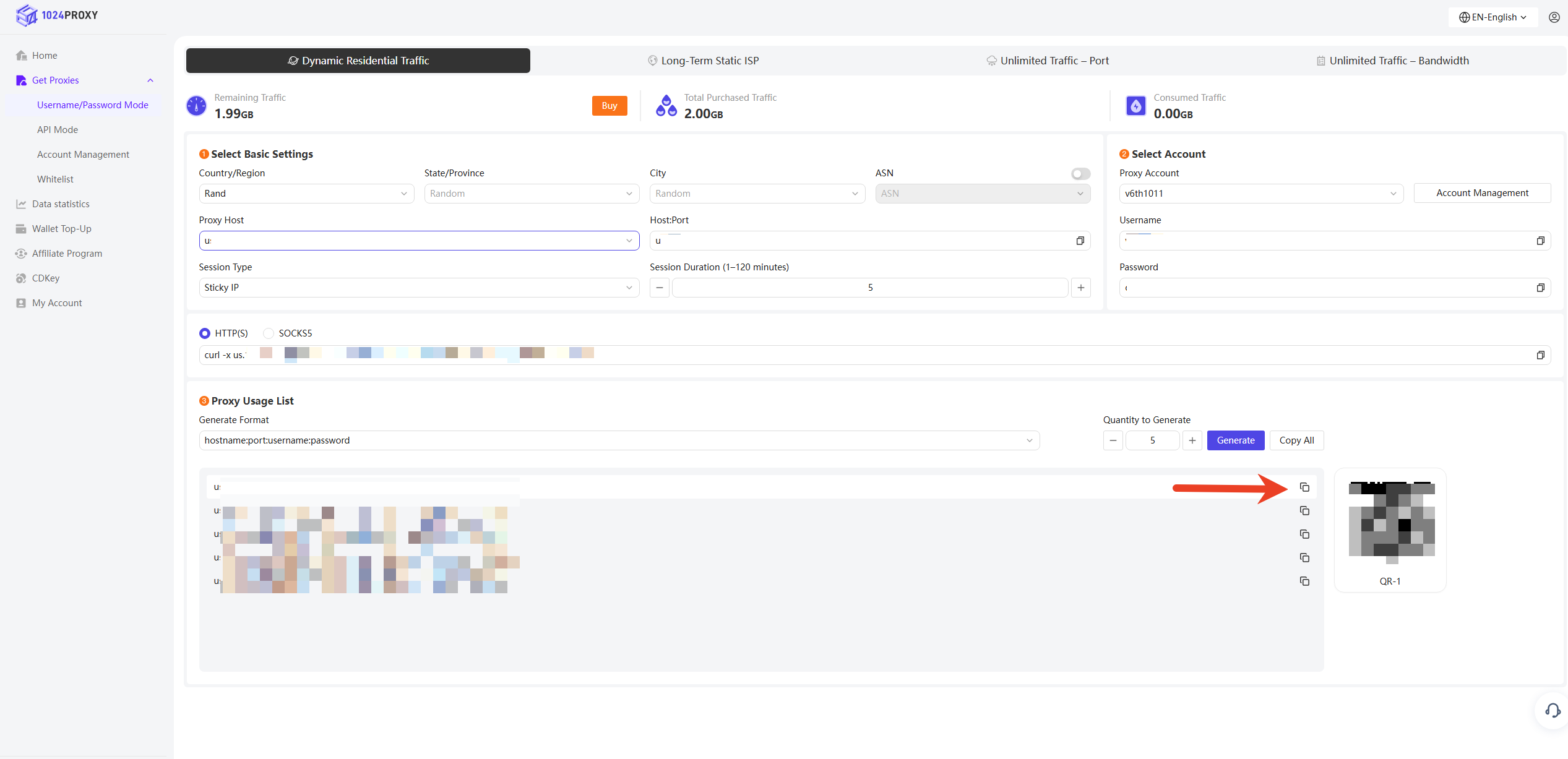
从1024操作台复制代理的账密信息到候鸟防关联指纹浏览器中
<figure><img src="https://724087567-files.gitbook.io/~/files/v0/b/gitbook-x-prod.appspot.com/o/spaces%2FlZfA4dcwPR9HllRofHVl%2Fuploads%2FK2Hc9xUfQVwRpj0nWclm%2F4.png?alt=media&#x26;token=afaaeb42-05ac-4f2d-9732-5a8bfdabb2ff" alt=""><figcaption></figcaption></figure>

粘贴到下面的候鸟防关联指纹浏览器中，

<figure><img src="https://724087567-files.gitbook.io/~/files/v0/b/gitbook-x-prod.appspot.com/o/spaces%2FlZfA4dcwPR9HllRofHVl%2Fuploads%2FrQxjKaKh3PTz586qQU8S%2F5.png?alt=media&#x26;token=ad4a15b4-d439-4db3-aff2-2538483a07c5" alt=""><figcaption></figcaption></figure>

{% endstep %}

{% step %}

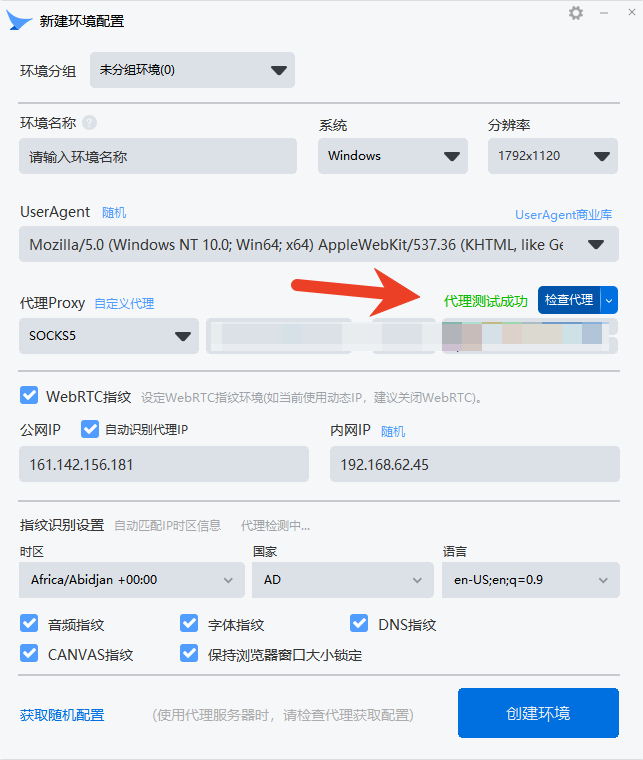
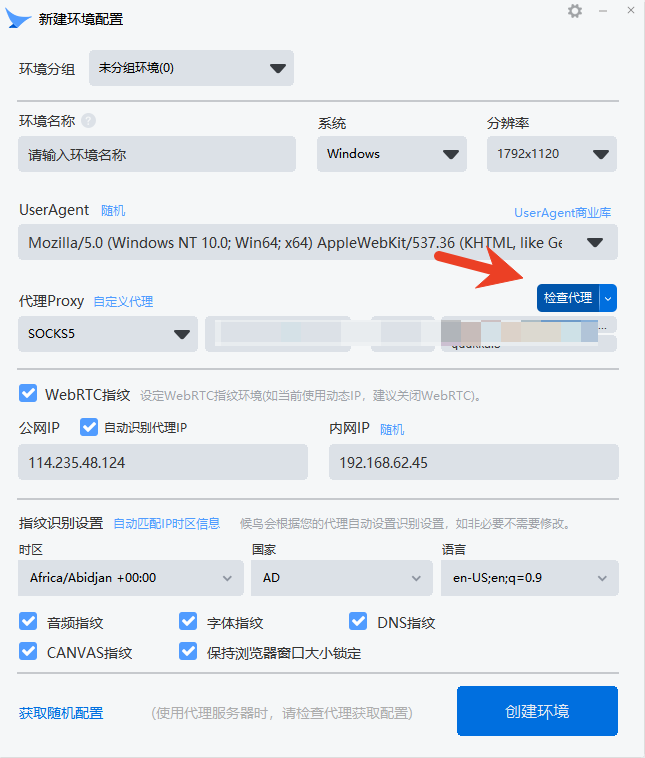
### 检测代理

点击按钮【检查代理】
<figure><img src="https://724087567-files.gitbook.io/~/files/v0/b/gitbook-x-prod.appspot.com/o/spaces%2FlZfA4dcwPR9HllRofHVl%2Fuploads%2F2W1xiVkkoxUGolbuQAff%2F6.png?alt=media&#x26;token=460dfd63-1781-4ad2-b0c4-88e696b4d542" alt=""><figcaption></figcaption></figure>

当代理IP的检测结果如图中一般显示绿色的检测成功时，则说明当前代理IP可以正常连接使用。

<figure><img src="https://724087567-files.gitbook.io/~/files/v0/b/gitbook-x-prod.appspot.com/o/spaces%2FlZfA4dcwPR9HllRofHVl%2Fuploads%2FikCJvDSQybwivKYmCjhu%2F7.png?alt=media&#x26;token=ea41d14a-ccc8-48b2-a528-56555191732e" alt=""><figcaption></figcaption></figure>

{% endstep %}

{% step %}

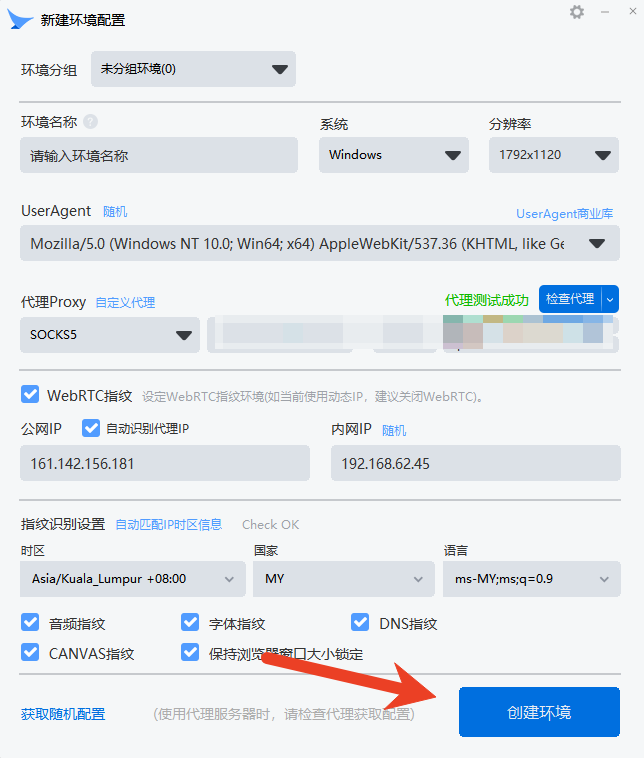
### 完成代理配置并使用

点击按钮【创建环境】，完成当前指纹浏览器窗口的配置。

<figure><img src="https://724087567-files.gitbook.io/~/files/v0/b/gitbook-x-prod.appspot.com/o/spaces%2FlZfA4dcwPR9HllRofHVl%2Fuploads%2FHrs1zBstOQ16WswTljCP%2F8.png?alt=media&#x26;token=9d247cbc-941a-4741-8e30-b8550978b9bd" alt=""><figcaption></figcaption></figure>

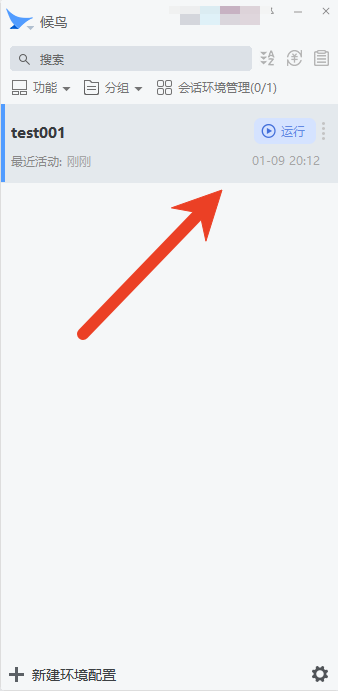
创建环境后可以发现刚才设置的代理窗口在主页面有所显示，现在点击按钮【运行】即可以设置的代理IP信息进行访问目标业务网站了。

<figure><img src="https://724087567-files.gitbook.io/~/files/v0/b/gitbook-x-prod.appspot.com/o/spaces%2FlZfA4dcwPR9HllRofHVl%2Fuploads%2FDTNGxtZbKj4w1ea8RAIC%2F9.png?alt=media&#x26;token=2b47b70d-5acb-4261-bc9c-1c9d6638c826" alt=""><figcaption></figcaption></figure>

{% endstep %}
{% endstepper %}