> For the complete documentation index, see [llms.txt](https://help.1024proxy.com/llms.txt). Markdown versions of documentation pages are available by appending `.md` to page URLs; this page is available as [Markdown](https://help.1024proxy.com/1024/1024proxy/integrationtutorial/fbt/sessionbox.md).
# 如何在SessionBox中设置1024代理
### SessionBox 简介
SessionBox 是一款主打 多会话隔离 的浏览器工具/扩展,可在同一浏览器中创建多个彼此独立的登录会话,让用户能够同时登录多个账号而不会相互冲突或产生关联。
与传统反检测浏览器不同,SessionBox 更偏向于 轻量级的会话隔离解决方案,适合不需要深度指纹伪装、但需要多账号并行操作的用户。
### 下载安装并完成账号的登录注册
下载地址:
{% stepper %}
{% step %}
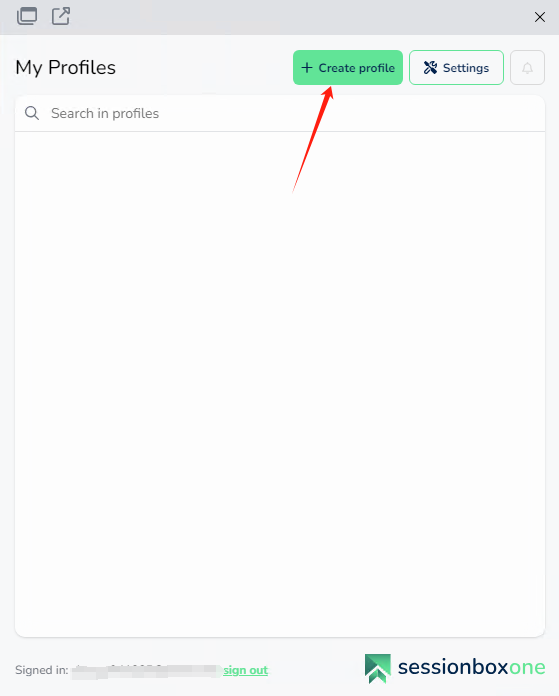
### 点击【Create Profile】创建浏览器窗口
 {% endstep %}
{% step %}
### 浏览器窗口命名
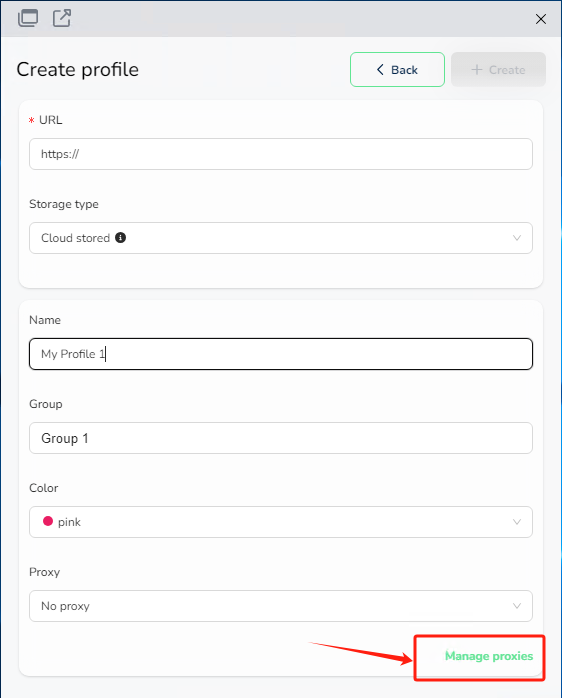
给新的浏览器窗口命名并点击【Manage Proxies】
{% endstep %}
{% step %}
### 浏览器窗口命名
给新的浏览器窗口命名并点击【Manage Proxies】
 {% endstep %}
{% step %}
### 添加代理信息
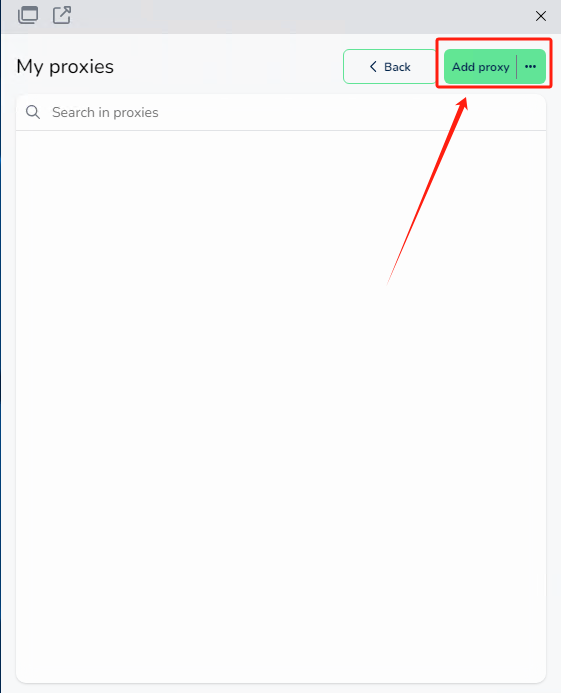
点击【Add proxy】添加代理信息
{% endstep %}
{% step %}
### 添加代理信息
点击【Add proxy】添加代理信息
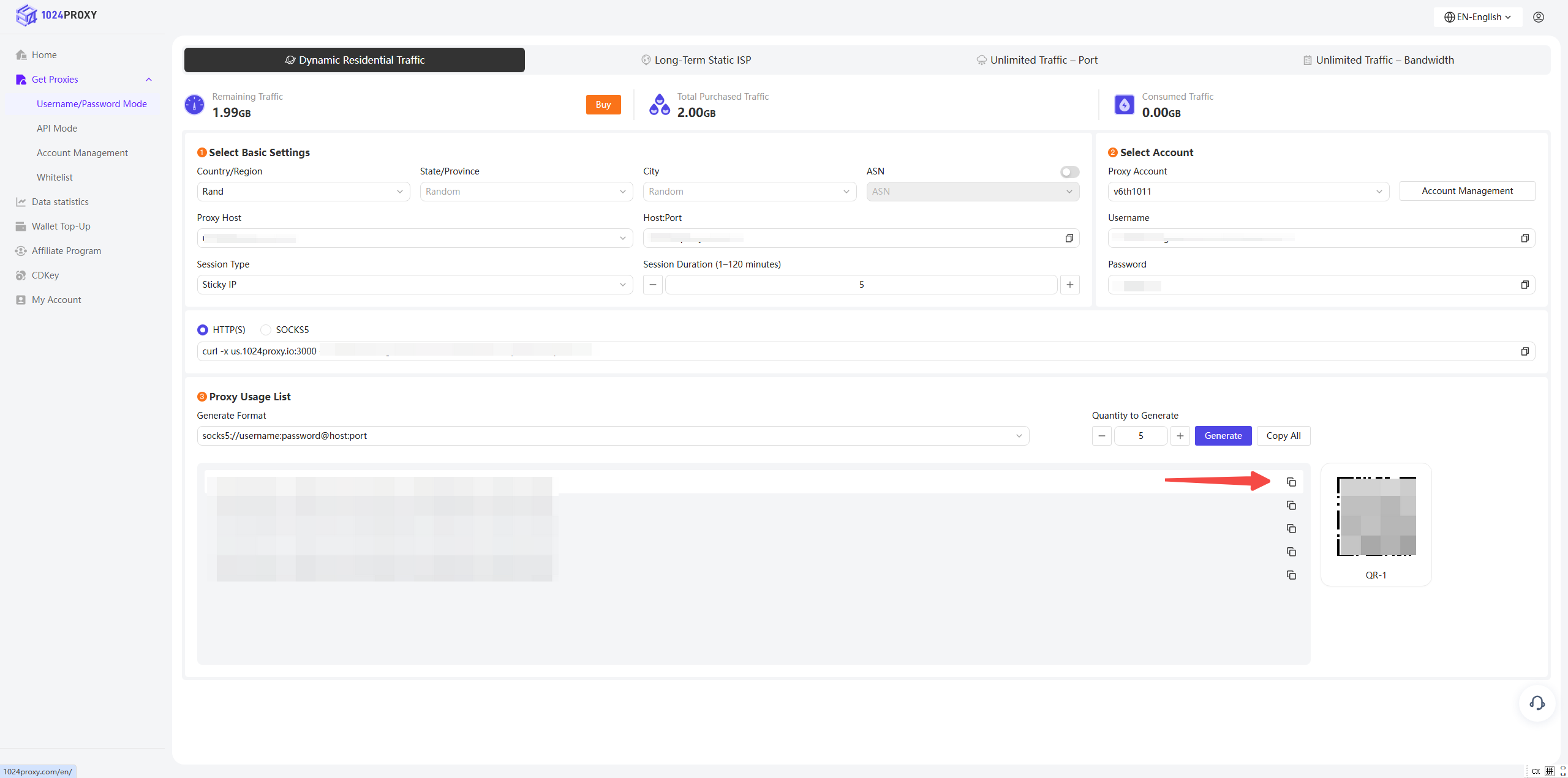
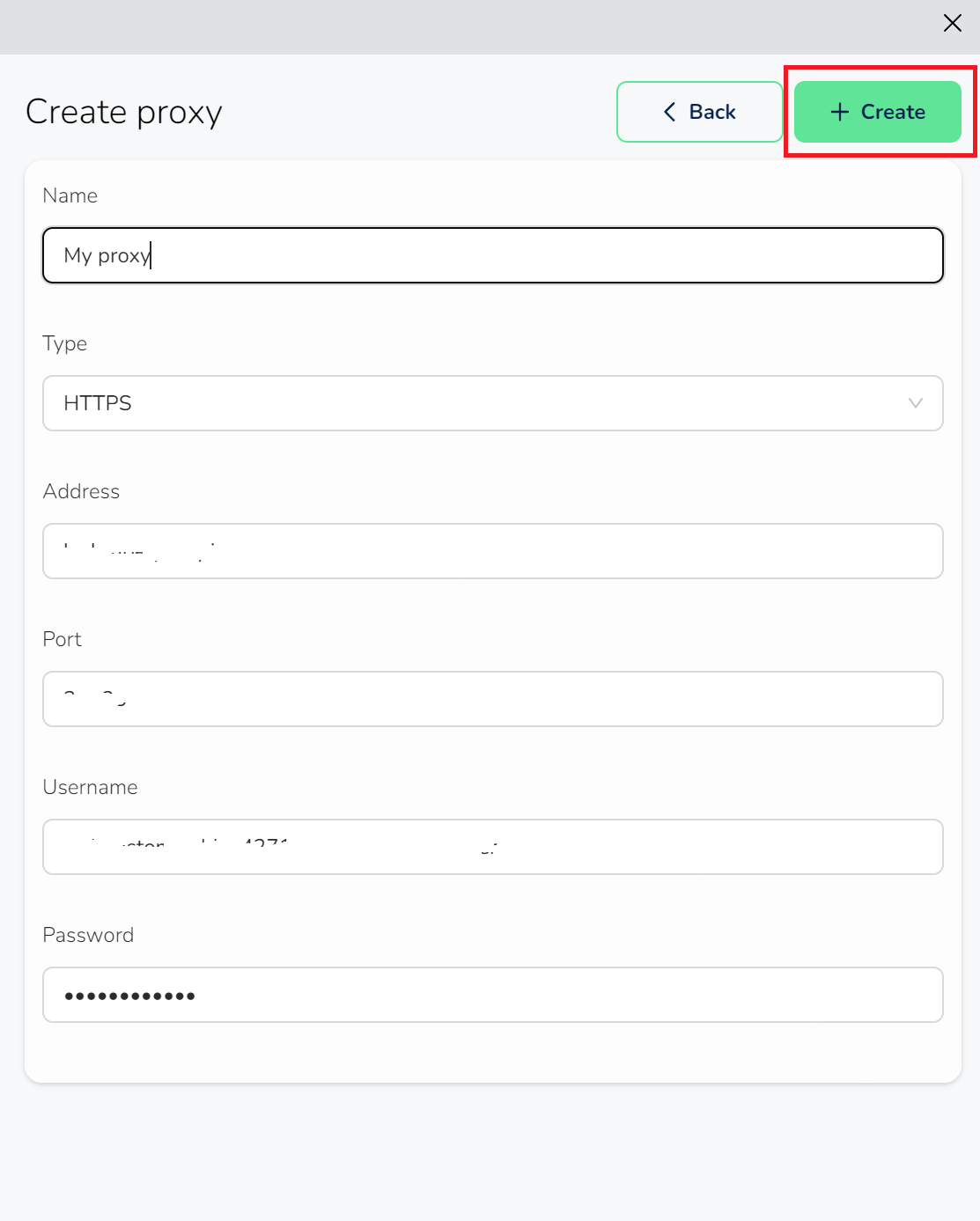
 从1024Proxy的操作台上复制所需要的代理信息,粘贴到SessionBox指纹浏览器并将协议类型选择为SOCKS5。
 {% endstep %}
{% step %}
### 测试代理
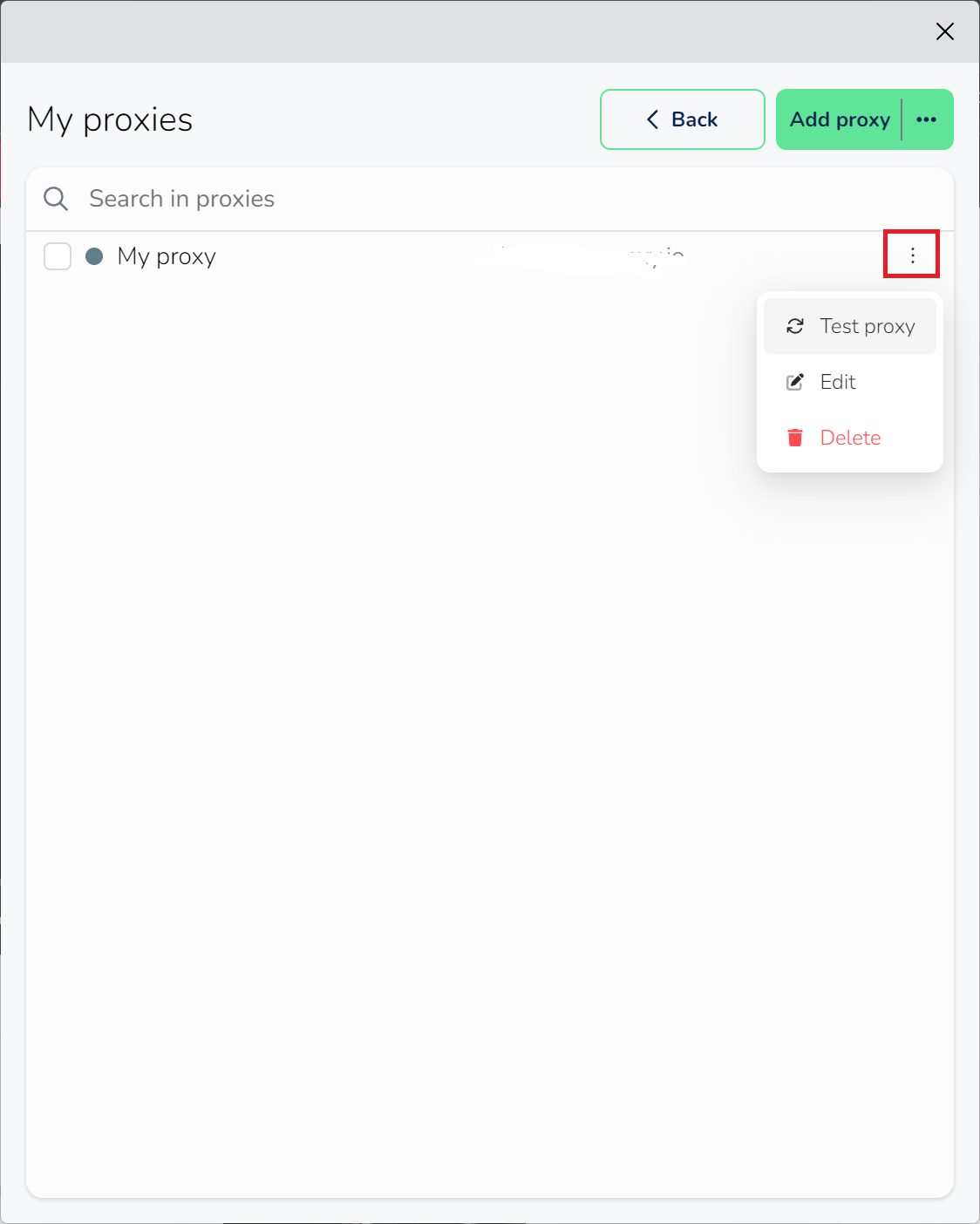
创建并填写完代理信息,可以点击窗口右侧的三个点,点击【Test Proxy】当检测结果提示连接成功时则说明当前的代理是可以正常使用的。
{% endstep %}
{% step %}
### 测试代理
创建并填写完代理信息,可以点击窗口右侧的三个点,点击【Test Proxy】当检测结果提示连接成功时则说明当前的代理是可以正常使用的。
 {% endstep %}
{% endstepper %}
{% endstep %}
{% endstepper %}